






















Bộ 4 đề thi giữa kì 2 Tin học 7 Chân trời sáng tạo có đáp án - Đề 3
17 người thi tuần này 4.6 3.8 K lượt thi 20 câu hỏi
Bạn cần đăng ký gói VIP ( giá chỉ từ 250K ) để làm bài, xem đáp án và lời giải chi tiết không giới hạn.
🔥 Học sinh cũng đã học
Đề thi cuối kì 1 Tin học 7 năm 2025-2026 THCS Bãi Cháy có đáp án
Đề thi cuối kì 1 Tin học 7 năm 2025-2026 THCS Hàm Rồng có đáp án
Đề thi cuối kì 1 Tin học 7 năm 2025-2026 THCS Bỉm Sơn có đáp án
Đề thi cuối kì 1 Tin học 7 năm 2025-2026 THCS Ngọc Lâm có đáp án
Đề thi cuối kì 1 Tin học 7 năm 2025-2026 THCS Tân Triều có đáp án
Đề thi giữa kì 1 Tin học 7 năm 2025-2026 THCS Thanh Xuân (có đáp án)
Đề thi giữa kì 1 Tin học 7 năm 2025-2026 THCS Lê Chân (có đáp án)
Đề thi giữa kì 1 Tin học 7 năm 2025-2026 THCS Xuân Giao (có đáp án)
Danh sách câu hỏi:
Câu 1/20
Bảng tính mới được tạo mặc định có một trang tính có tên là Sheet1.
Mỗi bảng tính chỉ có tối đa một trang tính và có tên là Sheet 1.
Mỗi bảng tính có thể có nhiều trang tính.
Có thể đổi tên trang tính.
Đăng nhập để xem lời giải
Lưu tiến độ và luyện tập hiệu quả hơn. Hoàn toàn miễn phí!
Lời giải
Đáp án đúng là B
Câu 2/20
Dữ liệu trong ô tính là dữ liệu kiểu số.
Dữ liệu trong ô tính quá dài.
Dữ liệu trong ô tính là dữ liệu kiểu ngày.
Dữ liệu trong ô tính ngắn.
Đăng nhập để xem lời giải
Lưu tiến độ và luyện tập hiệu quả hơn. Hoàn toàn miễn phí!
Lời giải
Đáp án đúng là C
Câu 3/20
Công thức trong MS Excel được bắt đầu bởi dấu bằng (=), tiếp theo là biểu thức đại số.
Trình tự thực hiện các phép toán trong MS Excel tuân thủ đúng theo quy tắc Toán học.
Khi nhập công thức cho ô tính ta bắt buộc phải nhập thông qua vùng nhập liệu.
Có thể nhập trực tiếp công thức vào ô tính.
Đăng nhập để xem lời giải
Lưu tiến độ và luyện tập hiệu quả hơn. Hoàn toàn miễn phí!
Lời giải
Đáp án đúng là C
Câu 4/20
Kết quả của công thức sử dụng giá trị cụ thể trong ô tính sẽ không thay đổi khi thay đổi dữ liệu trong ô tính đó.
Khi thay đổi dữ liệu trong ô tính, phần mềm bảng tính sẽ không tự động tính toán lại những công thức có sử dụng địa chỉ của ô tính đó.
Phần mềm bảng tính cho phép sử dụng địa chỉ ô tính trong công thức để thay thế cho việc sử dụng dữ liệu trong ô tính đó.
Có thể nhập công thức trực tiếp vào ô tính hoặc thông qua vùng nhập liệu.
Đăng nhập để xem lời giải
Lưu tiến độ và luyện tập hiệu quả hơn. Hoàn toàn miễn phí!
Lời giải
Đáp án đúng là A
Câu 5/20
Sử dụng chức năng tự động điền dữ liệu (Autofill)..
Sử dụng lệnh Cut, Paste trên dải lệnh Home
Sử dụng tổ hợp phím Ctrl + C và Ctrl + V.
Sử dụng lệnh Copy, Paste trên dải lệnh Home.
Đăng nhập để xem lời giải
Lưu tiến độ và luyện tập hiệu quả hơn. Hoàn toàn miễn phí!
Lời giải
Đáp án đúng là B
Câu 6/20
Đưa con trỏ chuột đến góc phải dưới 3 tính chứa công thức cần sao chép để xuất hiện dấu +.
Kéo thả nút điền đến ô tính cuối cùng của khối ô tính muốn được sao chép công thức.
Chọn ô tính chứa công thức cần sao chép.
Nhấn tổ hợp phím Ctrl+C .
Đăng nhập để xem lời giải
Lưu tiến độ và luyện tập hiệu quả hơn. Hoàn toàn miễn phí!
Lời giải
Đáp án đúng là D
Câu 7/20
Nút lệnh  để thiết lập xuống dòng khi dữ liệu tràn ô tính.
Mặc định các ô tính đã được kẻ đường viền.
Nút lệnh  vừa gộp các ô tính vừa căn lề giữa cho dữ liệu trong ô kết quả.
Định dạng, căn lề dữ liệu ô tính trong phần mềm bảng tính tương tự như trong phần mềm soạn thảo văn bản.
Đăng nhập để xem lời giải
Lưu tiến độ và luyện tập hiệu quả hơn. Hoàn toàn miễn phí!
Lời giải
Đáp án đúng là B
Câu 8/20
Thay đổi chiều cao hàng của ô tính đó.
Thay đổi độ rộng cột của ô tính đó.
Sử dụng nút lệnh thiết lập xuống dòng Wrap Text.
Nhấn tổ hợp phím Alt + Enter.
Đăng nhập để xem lời giải
Lưu tiến độ và luyện tập hiệu quả hơn. Hoàn toàn miễn phí!
Lời giải
Đáp án đúng là A
Câu 9/20
Dữ liệu của tất cả các ô tính của khối ô tính.
Dữ liệu của ô tính có dữ liệu đầu tiên tính từ dưới lên trên và từ trái sang phải.
Dữ liệu của ô tính có dữ liệu đầu tiên tính từ trên xuống dưới và từ trái sang phải. .
Dữ liệu của ô tính có dữ liệu đầu tiên tính từ trên xuống dưới và từ phải sang trái
Đăng nhập để xem lời giải
Lưu tiến độ và luyện tập hiệu quả hơn. Hoàn toàn miễn phí!
Lời giải
Bạn cần đăng ký gói VIP ( giá chỉ từ 250K ) để làm bài, xem đáp án và lời giải chi tiết không giới hạn.
Câu 10/20
A. Ctrl + A.
B. Ctrl + C.
C. Ctrl + B.
Đăng nhập để xem lời giải
Lưu tiến độ và luyện tập hiệu quả hơn. Hoàn toàn miễn phí!
Lời giải
Bạn cần đăng ký gói VIP ( giá chỉ từ 250K ) để làm bài, xem đáp án và lời giải chi tiết không giới hạn.
Câu 11/20
Khi chèn thêm một hàng, hàng mới sẽ được chèn vào đúng vị trí hàng được chọn.
Khi chèn thêm cột (hoặc hàng), dữ liệu của cột (hoặc hàng) được chọn sẽ bị xoá đi.
Khi chèn thêm một cột, cột mới được chèn vào đúng vị trí cột được chọn.
Có thể chèn đồng thời nhiều hàng hay nhiều cột.
Đăng nhập để xem lời giải
Lưu tiến độ và luyện tập hiệu quả hơn. Hoàn toàn miễn phí!
Lời giải
Bạn cần đăng ký gói VIP ( giá chỉ từ 250K ) để làm bài, xem đáp án và lời giải chi tiết không giới hạn.
Câu 12/20
5.
3.
4.
6.
Đăng nhập để xem lời giải
Lưu tiến độ và luyện tập hiệu quả hơn. Hoàn toàn miễn phí!
Lời giải
Bạn cần đăng ký gói VIP ( giá chỉ từ 250K ) để làm bài, xem đáp án và lời giải chi tiết không giới hạn.
Câu 13/20
Các hàm SUM, AVERAGE, MAX, MIN, COUNT chỉ tính toán trên các ô tính chứa dữ liệu kiểu số, bỏ qua các ô tính chứa dữ liệu kiểu chữ, ô tính trống.
Khi sao chép hay di chuyển hàm, vị trí tương đối giữa các ô tính có địa chỉ là tham số của hàm và ô tính chứa hàm không thay đổi.
Tương tự như nhập công thức vào ô tính, ta có thể nhập hàm vào ô tính thông qua vùng nhập liệu hoặc trực tiếp tại ô tính.
Tham số của hàm có thể là các dữ liệu cụ thể, các địa chỉ ô tính, các địa chỉ khối ô tính và thường cách nhau bởi dấu chấm than.
Đăng nhập để xem lời giải
Lưu tiến độ và luyện tập hiệu quả hơn. Hoàn toàn miễn phí!
Lời giải
Bạn cần đăng ký gói VIP ( giá chỉ từ 250K ) để làm bài, xem đáp án và lời giải chi tiết không giới hạn.
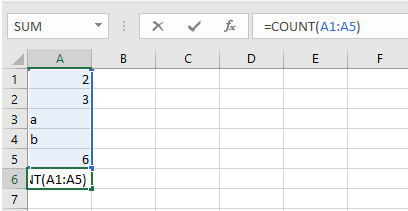
Đăng nhập để xem lời giải
Lưu tiến độ và luyện tập hiệu quả hơn. Hoàn toàn miễn phí!
Lời giải
Bạn cần đăng ký gói VIP ( giá chỉ từ 250K ) để làm bài, xem đáp án và lời giải chi tiết không giới hạn.
Câu 15/20
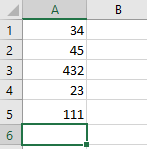
=SUM(A1:A5)/5
= AVERAGE(A1:A5)
=(A1+A2+A3+A4+A5)/5
AVERAGE(A1:A5)/5
Đăng nhập để xem lời giải
Lưu tiến độ và luyện tập hiệu quả hơn. Hoàn toàn miễn phí!
Lời giải
Bạn cần đăng ký gói VIP ( giá chỉ từ 250K ) để làm bài, xem đáp án và lời giải chi tiết không giới hạn.
Câu 16/20
4
#Value!
6
#Name?
Đăng nhập để xem lời giải
Lưu tiến độ và luyện tập hiệu quả hơn. Hoàn toàn miễn phí!
Lời giải
Bạn cần đăng ký gói VIP ( giá chỉ từ 250K ) để làm bài, xem đáp án và lời giải chi tiết không giới hạn.
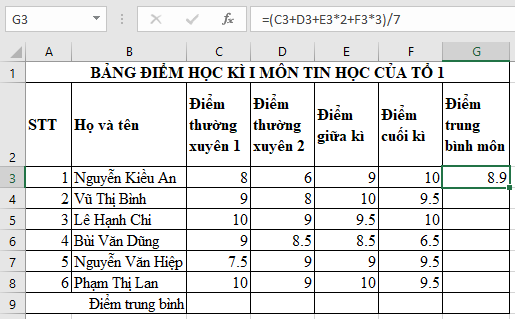
Đăng nhập để xem lời giải
Lưu tiến độ và luyện tập hiệu quả hơn. Hoàn toàn miễn phí!
Lời giải
Bạn cần đăng ký gói VIP ( giá chỉ từ 250K ) để làm bài, xem đáp án và lời giải chi tiết không giới hạn.
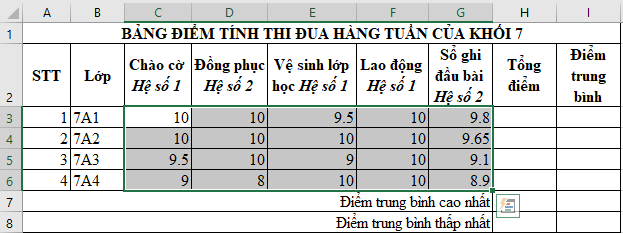
 ), dữ liệu trong ô tính kết quả sẽ là: ……………………
Đăng nhập để xem lời giải
Lưu tiến độ và luyện tập hiệu quả hơn. Hoàn toàn miễn phí!
Lời giải
Bạn cần đăng ký gói VIP ( giá chỉ từ 250K ) để làm bài, xem đáp án và lời giải chi tiết không giới hạn.
Đăng nhập để xem lời giải
Lưu tiến độ và luyện tập hiệu quả hơn. Hoàn toàn miễn phí!
Lời giải
Bạn cần đăng ký gói VIP ( giá chỉ từ 250K ) để làm bài, xem đáp án và lời giải chi tiết không giới hạn.
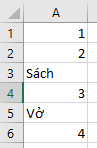
Đăng nhập để xem lời giải
Lưu tiến độ và luyện tập hiệu quả hơn. Hoàn toàn miễn phí!
Lời giải
Bạn cần đăng ký gói VIP ( giá chỉ từ 250K ) để làm bài, xem đáp án và lời giải chi tiết không giới hạn.
Xem tiếp với tài khoản VIP
Còn 12/20 câu hỏi, đáp án và lời giải chi tiết.
Bạn cần đăng ký gói VIP ( giá chỉ từ 250K ) để làm bài, xem đáp án và lời giải chi tiết không giới hạn.
Đăng ký để học cùng Vietjack. Hoàn toàn miễn phí!
Bằng việc đăng ký, bạn đồng ý với Điều khoản sử dụng và Chính sách bảo mật của Vietjack.
 Nhắn tin Zalo
 Hỏi bài tập