




















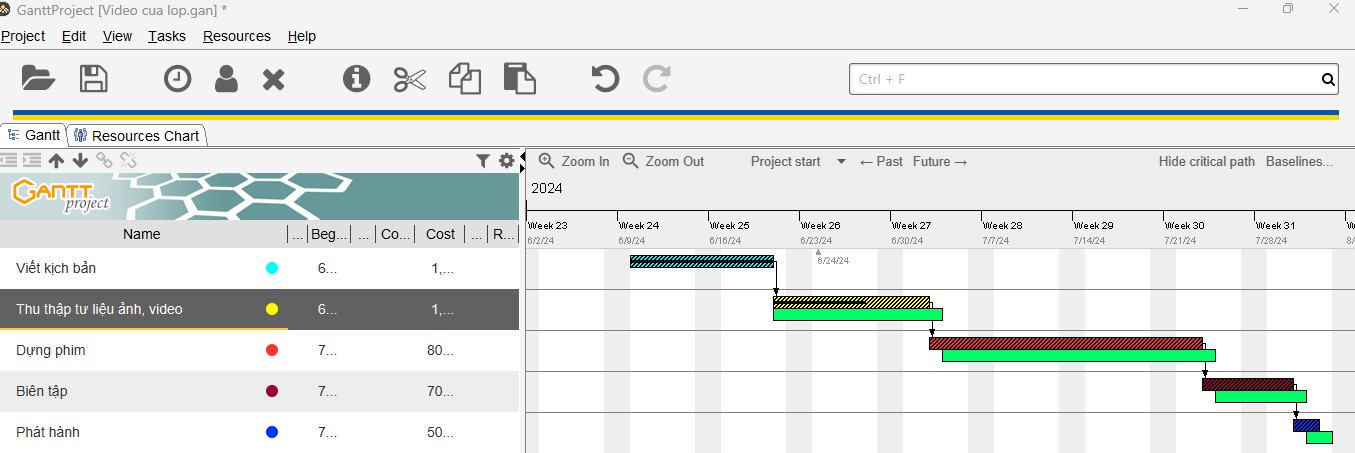
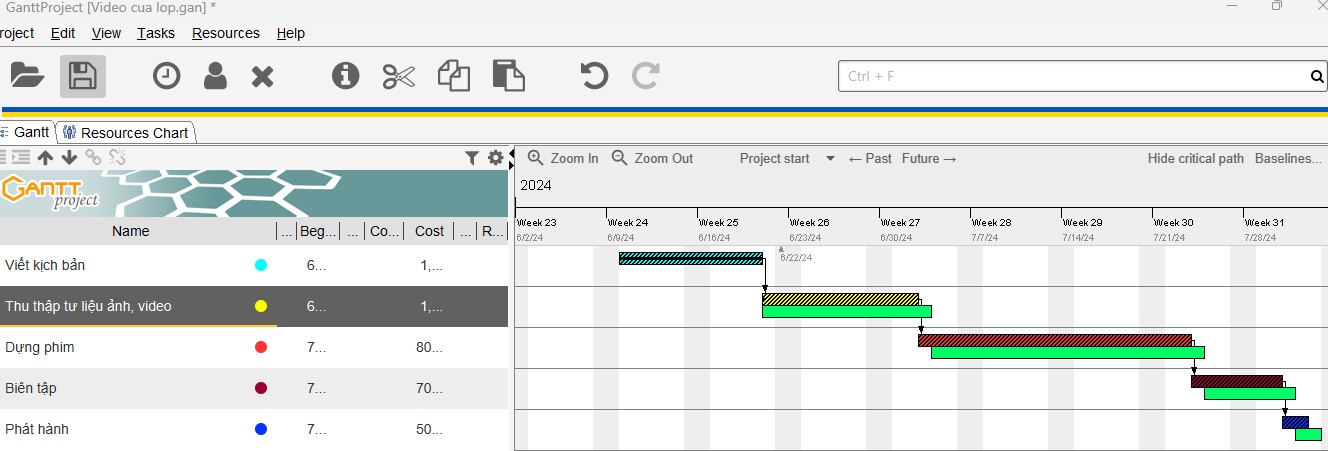
Cập nhập tiến độ cho nhiệm vụ Thu thập tư liệu ảnh (50%) và thu thập tư liệu video (65%), mỗi việc bằng một cách khác nhau.
Cập nhập tiến độ cho nhiệm vụ Thu thập tư liệu ảnh (50%) và thu thập tư liệu video (65%), mỗi việc bằng một cách khác nhau.
Câu hỏi trong đề: Giải SGK Chuyên đề Tin học 12 Bài 4. Quản lí tiến độ dự án !!
Quảng cáo
Trả lời:
 Giải bởi Vietjack
Cập nhập tiến độ cho nhiệm vụ Thu thập tư liệu ảnh (50%) và thu thập tư liệu video (65%), mỗi việc bằng một cách khác nhau như sau:
Đăng nhập để xem lời giải
Lưu tiến độ và luyện tập hiệu quả hơn. Hoàn toàn miễn phí!
Đang tải chế độ Học...
Hot: 1000+ đề thi giữa kì 1 lớp 1-12 đầy đủ các môn (Update 2026) (chỉ từ 60k). Tải ngay
Đăng ký VIP để học và luyện thi không giới hạn
Trọn bộ quyền lợi trên Vietjack, trong một tài khoản.
- Phòng luyện thi cấp tốc: ĐGNL - ĐGTD, Tốt nghiệp THPT, Ôn vào 10, Ôn vào 6, Ôn Giữa kì/Cuối kì
- Hơn 200K đề thi thử, đề minh hoạ, chính thức các năm
- Với 3tr+ câu hỏi theo các mức độ Nhận biết, Thông hiểu, Vận dụng
- Tải xuống đề thi [DOCX] với đầy đủ đáp án
- Xem hàng ngàn bài giảng đính kèm củng cố thêm kiến thức
- Bao gồm tất cả các bậc từ Tiểu học đến Đại học
- Chặn hiển thị quảng cáo tăng khả năng tập trung ôn luyện
- Đăng ký ngay
CÂU HỎI HOT CÙNG CHỦ ĐỀ
Đăng nhập để xem lời giải
Lưu tiến độ và luyện tập hiệu quả hơn. Hoàn toàn miễn phí!
Lời giải
Thực hiện các việc sau đối với dự án Thiết kế Website của lớp:
1. Thiết lập các thông số trên biểu đồ Gantt như Nhiệm vụ 1.
Bước 1. Mở giao diện Biểu đồ Gantt.
Bước 2. Nháy nút phải chuột vào màn hình bên phải chứa biểu đồ Gantt, trong bảng chọn hiện ra, chọn Chart Options. Thực hiện các thao tác trên hộp thoại Gantt Chart Settings như sau:
- Mục Grid details: Tích vào Yes tại các lựa chọn:
+ Show today as red line: Đánh dấu ngày hôm nay bằng đường màu đỏ.
+ Project start/end dates: Đánh dấu ngày bắt đầu và ngày kết thúc dự án.
- Mục Task details: Lựa chọn thông tin và vị trí xuất hiện của chúng đối với thanh nhiệm vụ theo thời gian như sau:
+ Above: Chọn Task name → hiển thị tên nhiệm vụ ở phía trên.
+ Below: Chọn Assigned resources → hiển thị nguồn lực được giao ở phía dưới. + Right Chọn Task progress → hiển thị tiến độ thực tế (% hoàn thành) của nhiệm vụ ở bên phải.
- Nháy chọn OK để lưu.
Bước 3. Kiểm tra kết quả.
- Quan sát biểu đồ Gantt vừa chỉnh sửa các thông số hiển thị.
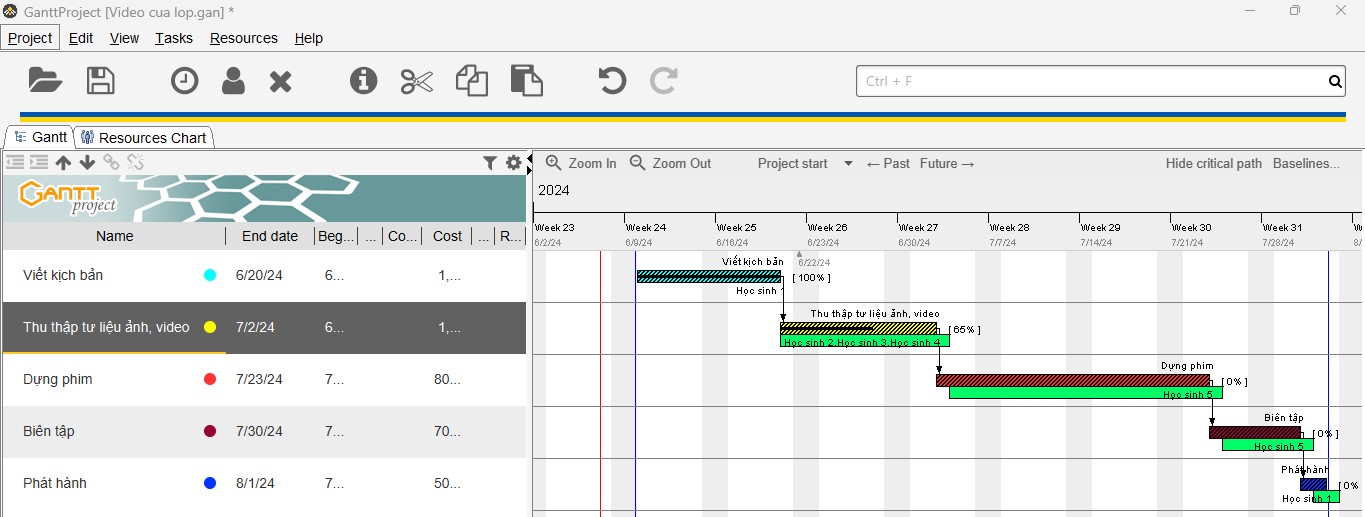
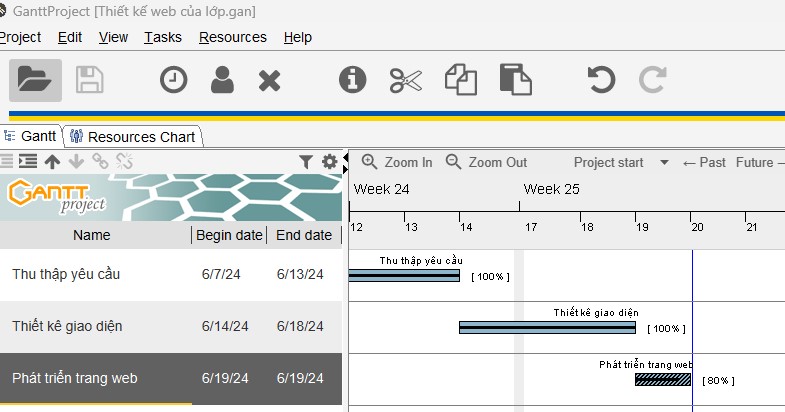
2. Cập nhập tiến độ thực tế cho các nhiệm vụ sau: Thu thập yêu cầu: 100%, Thiết kế giao diện: 100%, Phát triển trang web: 80%.
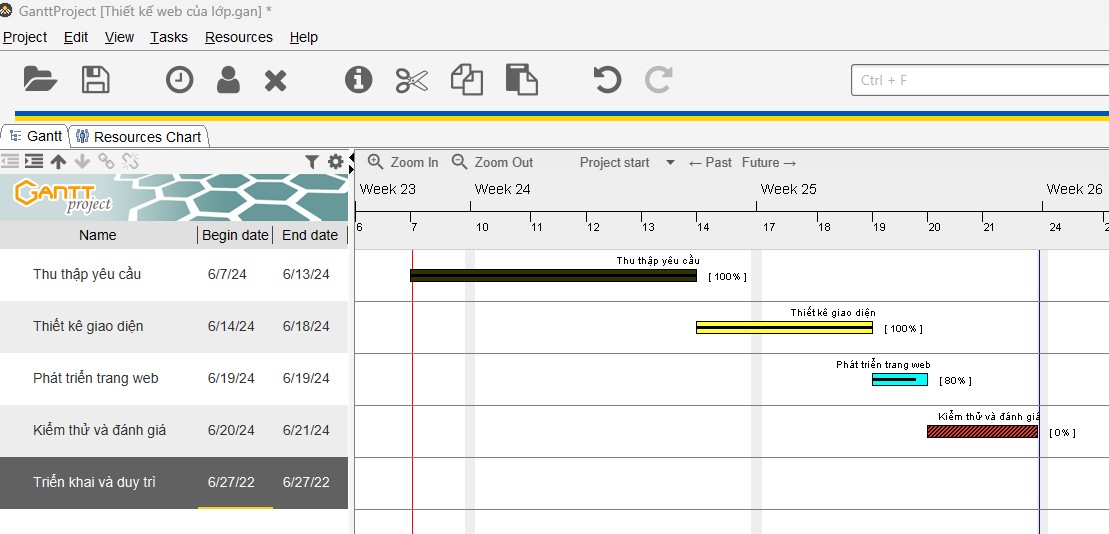
3. Nhiệm vụ Kiểm thử và đánh giá cần bắt đầu chậm hơn 2 ngày so với dự kiến, số ngày thực hiện không đổi. Vì vậy việc tiếp theo Triển khai và duy trì cũng phải bắt đầu chậm hơn 2 ngày, nhưng không được thay đổi ngày kết thúc của dự án. Hãy cập nhập những thay đổi đó trên phần mềm.
Đăng nhập để xem lời giải
Lưu tiến độ và luyện tập hiệu quả hơn. Hoàn toàn miễn phí!
Lời giải
Khám phá cách cập nhập tiến độ thực hiện nhiệm vụ thực tế tại ô Completion trong trang General của hộp thoại Task Propertties:
- Đưa con trỏ chuột tới phía bên phải đường màu đen trong thanh nhiệm vụ Viết kịch bản, khi con trỏ chuột có dạng hình mũi tên có dấu % thì kéo thả chuột về bên phải tới cuối thanh, khi con số chỉ tiến độ 100% thì dừng lại.

Đăng nhập để xem lời giải
Lưu tiến độ và luyện tập hiệu quả hơn. Hoàn toàn miễn phí!
Lời giải
Bạn cần đăng ký gói VIP ( giá chỉ từ 250K ) để làm bài, xem đáp án và lời giải chi tiết không giới hạn.
Đăng nhập để xem lời giải
Lưu tiến độ và luyện tập hiệu quả hơn. Hoàn toàn miễn phí!
Lời giải
Bạn cần đăng ký gói VIP ( giá chỉ từ 250K ) để làm bài, xem đáp án và lời giải chi tiết không giới hạn.
Đăng ký để học cùng Vietjack. Hoàn toàn miễn phí!
Bằng việc đăng ký, bạn đồng ý với Điều khoản sử dụng và Chính sách bảo mật của Vietjack.
 Nhắn tin Zalo
 Hỏi bài tập