
























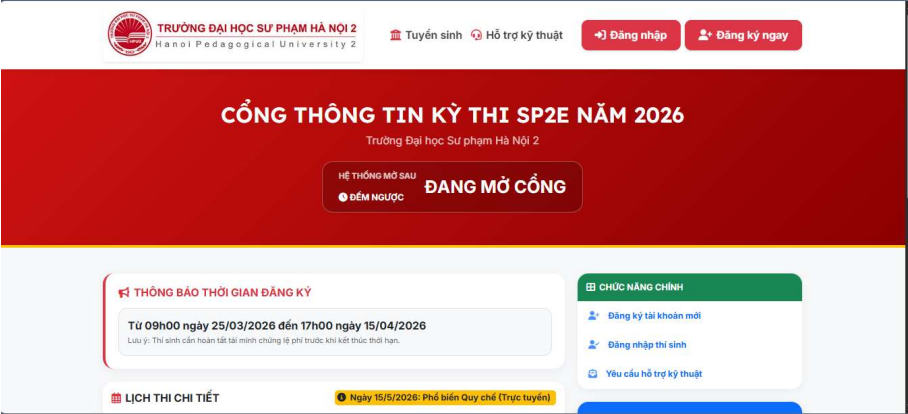
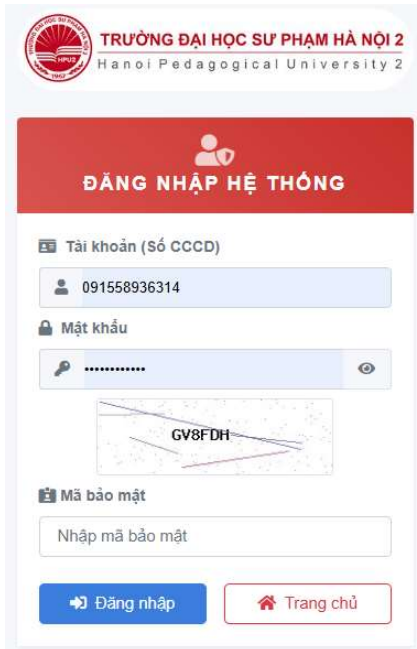
 tạo tài khoản thí sinh.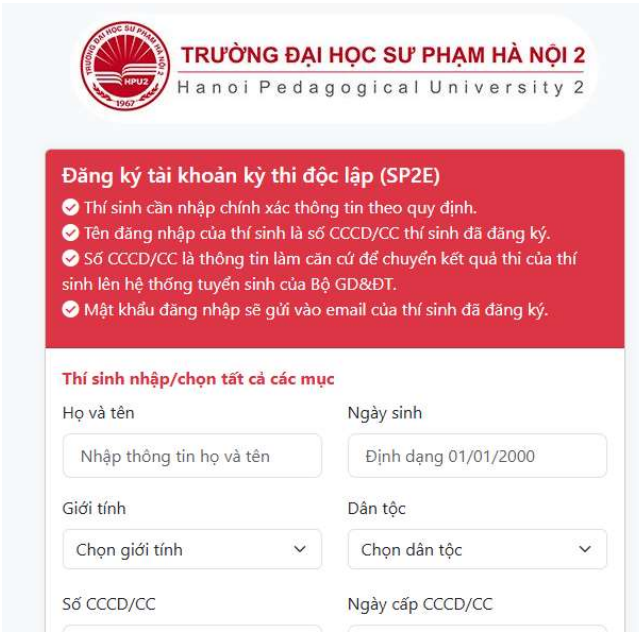
 để tạo tài khoản thí sinh.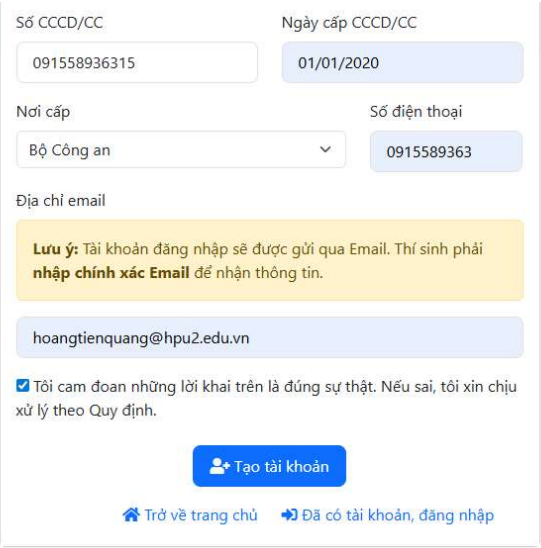
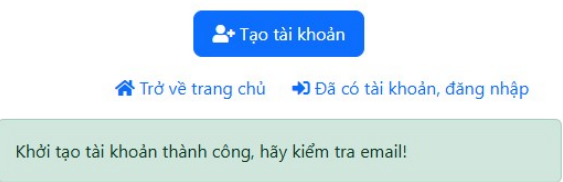

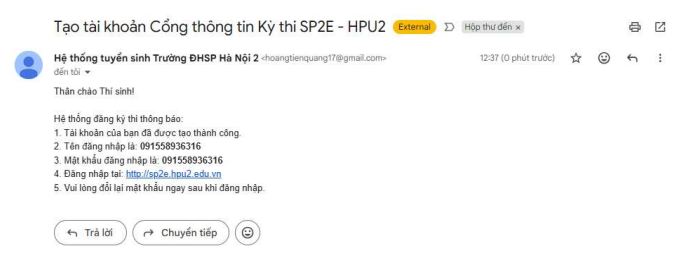
 .
.
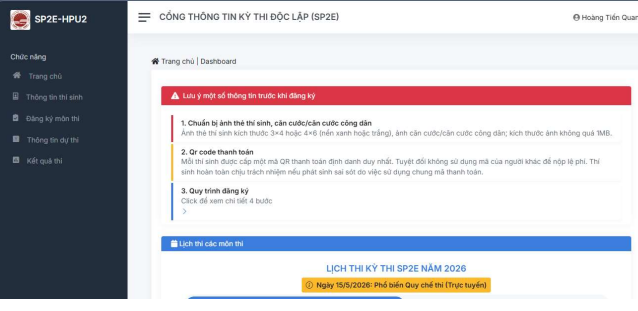
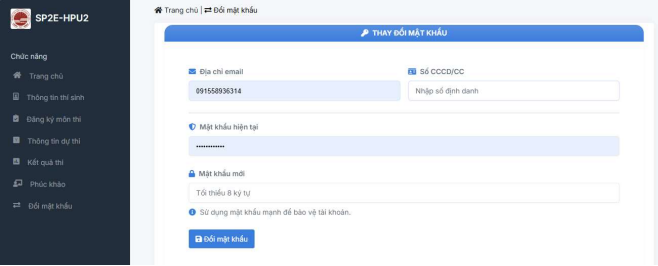
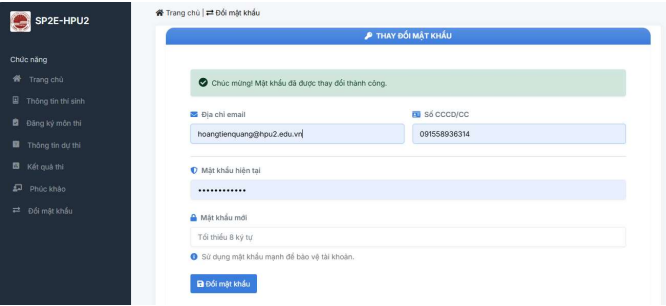

5. Cập nhật thông tin thí sinh
- Trước khi cập nhật thông tin, thí sinh cần phải đọc và thực hiện đầy đủ các yêu cầu tại mục sau:
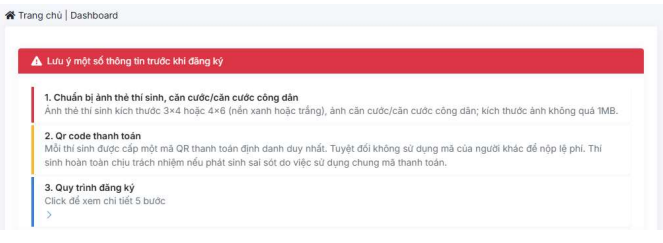
- QR code thanh toán sẽ được tạo sau khi thí sinh đăng ký môn thi.
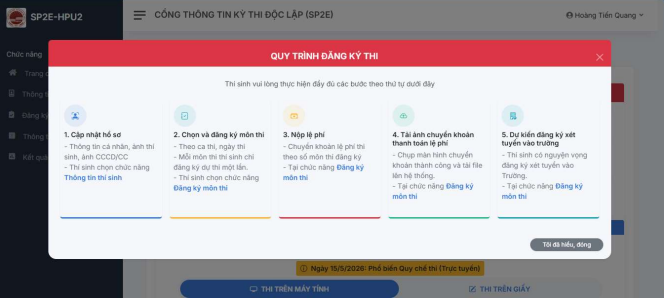
- Thí sinh chọn mục 3. Quy trình đăng ký để xem thông tin chi tiết quy trình đăng ký.
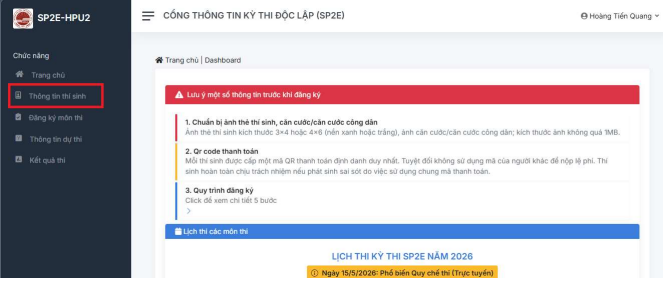
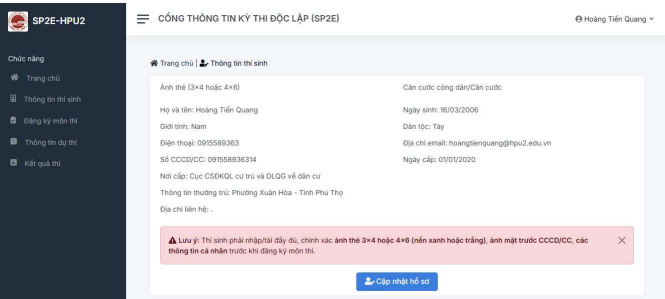
- Để cập nhật thông tin thí sinh, chọn menu Thông tin thí sinh như hình dưới.
- Tại trang Thông tin thí sinh, chọn Cập nhật hồ sơ.
- Tại trang Cập nhật hồ sơ, thí sinh chọn ảnh thẻ, ảnh CCCD như hình dưới.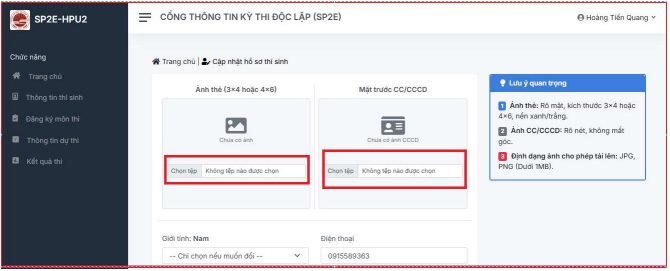
- Kết quả sau khi chọn như hình dưới.
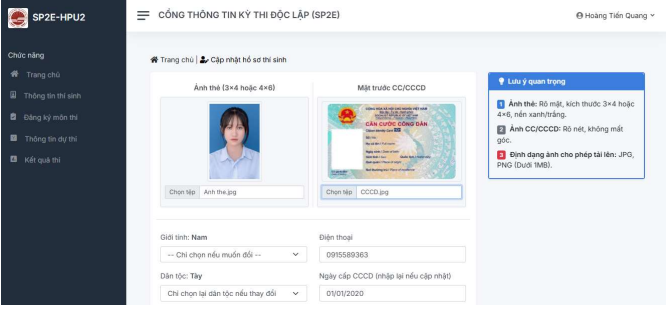
- Tại trang Cập nhật hồ sơ, tiếp tục chọn thông tin tỉnh thường trú, sau đó chọn xã thường trú, tiếp tục nhập thông tin địa chỉ liên hệ; sau đó chọn Lưu thông tin hồ sơ như hình dưới.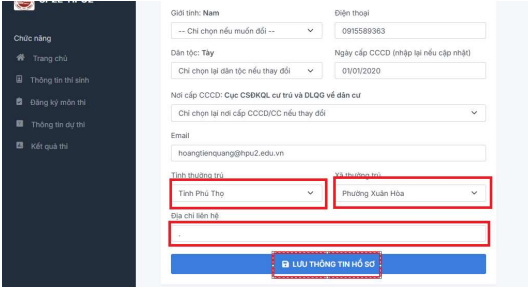
- Kết quả sau khi chọn Lưu thông tin hồ sơ như sau: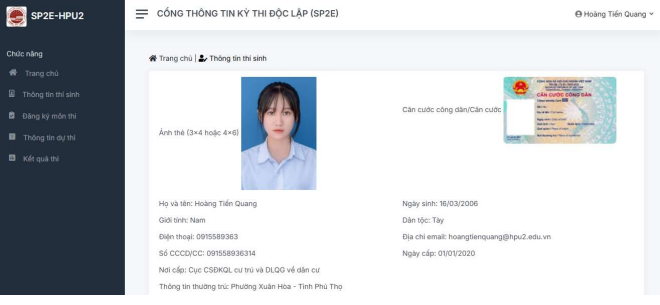
6. Đăng ký môn thi
- Tại Cổng thông tin SP2E chọn menu Đăng ký môn thi, kết quả như hình dưới.
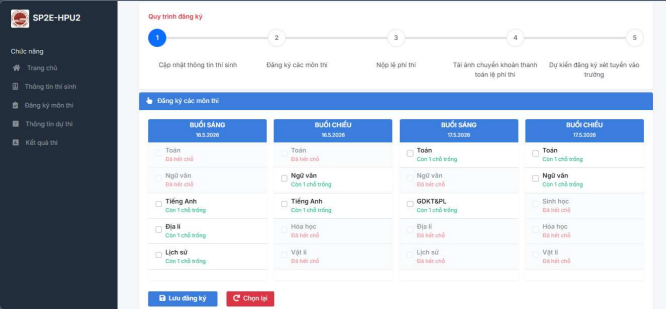
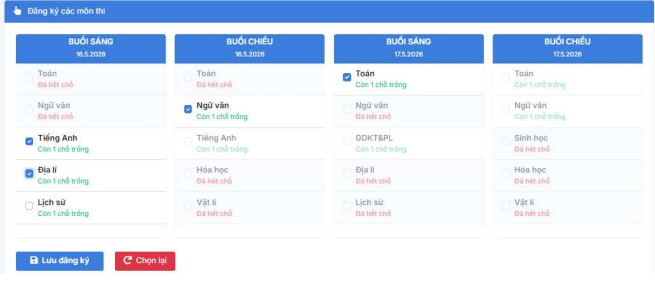
- Căn cứ vào ngày thi, buổi thi, ca thi, năng lực học tập, nguyện vọng đăng kýxét tuyển, số chỗ ngồi hiện có, … thí sinh tích chọn môn thi phù hợp như hình dưới, sau đó chọn Lưu đăng ký.
- Màn hình thông báo kết quả đăng ký môn thi.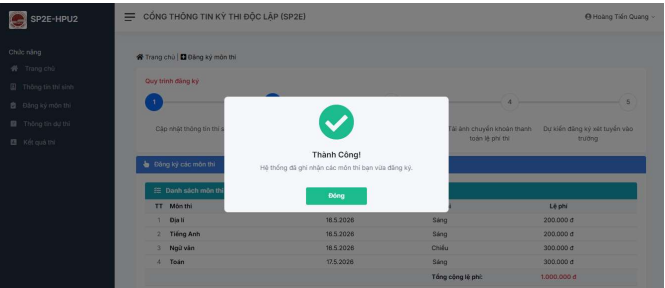
- Kết quả sau khi đăng ký thành công.
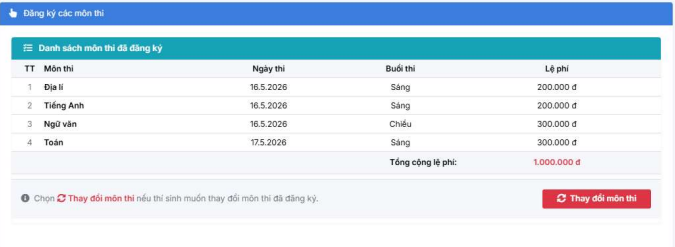
- Trường hợp thí sinh muốn thay đổi môn thi đã đăng ký chọn nút Thay đổi môn thi, như hình dưới đây.
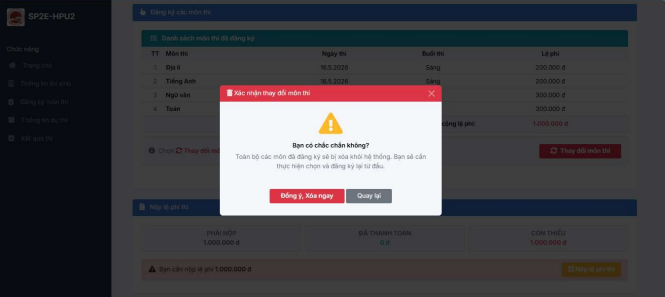
- Thí sinh chọn nút Đồng ý, Xóa ngay để xóa toàn bộ môn thi đã đăng ký và thực hiện đăng ký lại môn thi mới.
7. Nộp lệ phí thi
- Sau khi thí sinh đăng ký, lệ phí thi sẽ được hệ thống tổng hợp, như hình dưới.
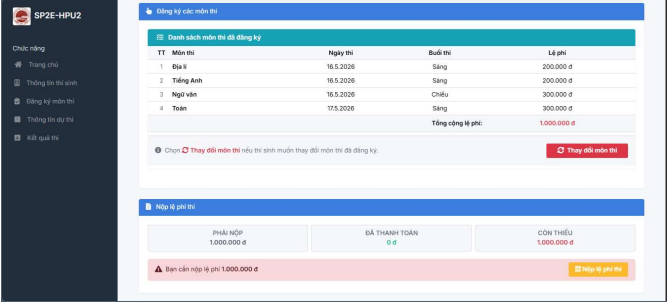
- Thí sinh chọn nút Nộp lệ phí thi và thực hiện chuyển khoản thanh toán lệ phí thi theo QR code hiển thị, như hình dưới.
Lưu ý: Mỗi thí sinh được cấp một mã QR thanh toán định danh duy nhất. Tuyệt đối không sử dụng mã của người khác để nộp lệ phí. Thí sinh hoàn toàn chịu trách nhiệm nếu phát sinh sai sót do việc sử dụng chung mã thanh toán hoặc chuyển khoản không đúng nội dung thanh toán.
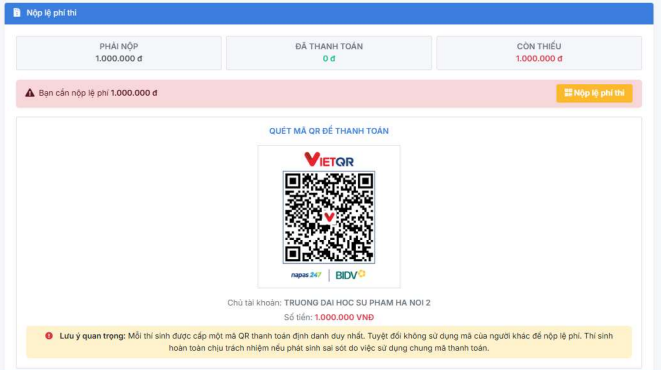
- Sau khi thanh toán lệ phí, hệ thống sẽ cập nhật thông tin lệ phí đã nộp như hình dưới.
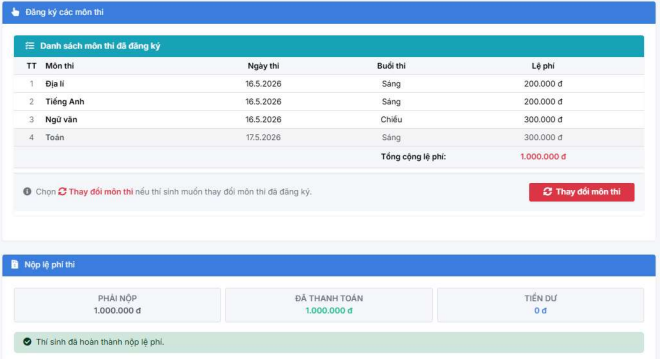
8. Tải ảnh chuyển khoản thanh toán lệ phí lên hệ thống
- Sau khi thí sinh chuyển khoản thanh toán lệ phí thi thành công, chụp lại ảnh màn hình thanh toán để tải lên hệ thống.
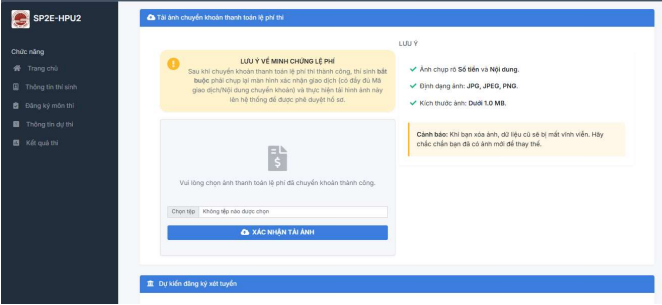
- Thí sinh thực hiện chọn ảnh chuyển khoản thanh toán đã chụp và lưu lại, sau đó chọn nút Xác nhận tải ảnh để tải ảnh lên hệ thống.
- Hệ thống thông báo tải ảnh thanh toán lên hệ thống thành công.
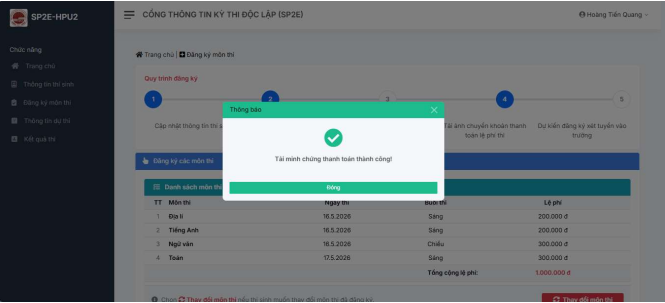
- Kết quả sau khi tải ảnh thanh toán lên hệ thống.
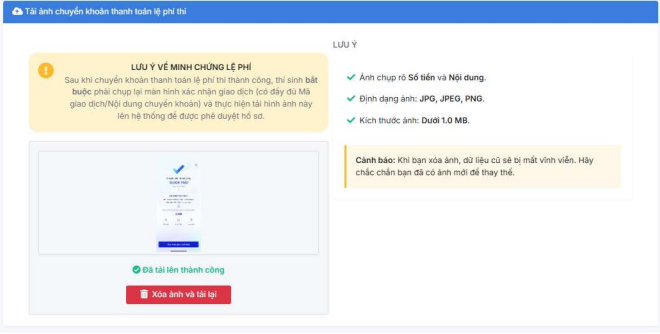
- Trường hợp thí sinh muốn tải lại ảnh, chọn nút Xóa ảnh và tải lại.
9. Dự kiến đăng ký xét tuyển vào trường
- Thí sinh sẽ cung cấp cho Hội đồng thi Kỳ thi SP2E biết thông tin về các trường thí sinh dự kiến sử dụng kết quả của kỳ thi để đăng ký xét tuyển.
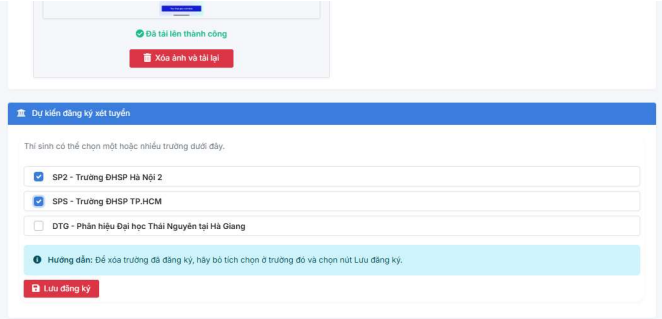
- Thí sinh chọn trường dự kiến đăng ký, có thể chọn 1 trường hoặc nhiều trường bằng cách tích vào mục tích trước tên trường, sau đó chọn nút Lưu đăng ký như hình dưới.
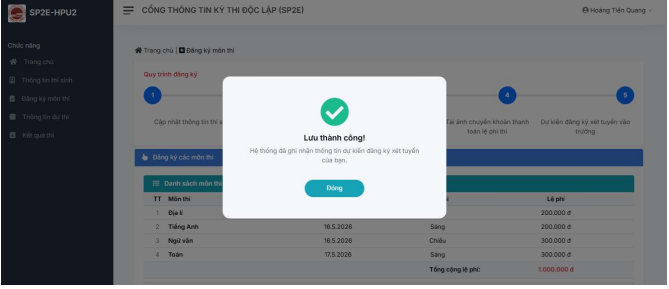
- Hệ thống thông báo kết quả đăng ký.

 Nhắn tin Zalo
 Hỏi bài tập