


















khoahoc.vietjack.com
242 lượt search
ĐGNL Đại học Sư phạm Hà Nội SPT

ĐGNL Đại học Sư phạm Hà Nội SPT

5.0 242 lượt xem 6 ngày trước
Thông tin mới nhất về kỳ thi đánh giá năng lực Đại học Sư phạm Hà Nội năm 2026 bao gồm: Lịch thi ĐGNL, cấu trúc đề thi ĐGNL, thời gian làm bài thi ĐGNL, bao nhiêu đợt thi, thi ĐGNL ở đâu....
icon

Hướng dẫn đăng ký thi SPT

Hướng dẫn đăng ký thi SPT
1. Đăng ký tài khoản trên Hệ thống
Thí sinh tạo tài khoản trên Hệ thống để đăng ký dự thi, xét tuyển và theo dõi tình trạng hồ sơ đăng kí, tra cứu số báo danh/phòng thi, tra cứu điểm thi, ...(Lưu ý: Đối với thí sinh đã có tài khoản trên hệ thống từ khi đăng ký dự thi SPT và các kỳ thi khác của Trường thì không cần đăng ký lại tài khoản thí sinh)
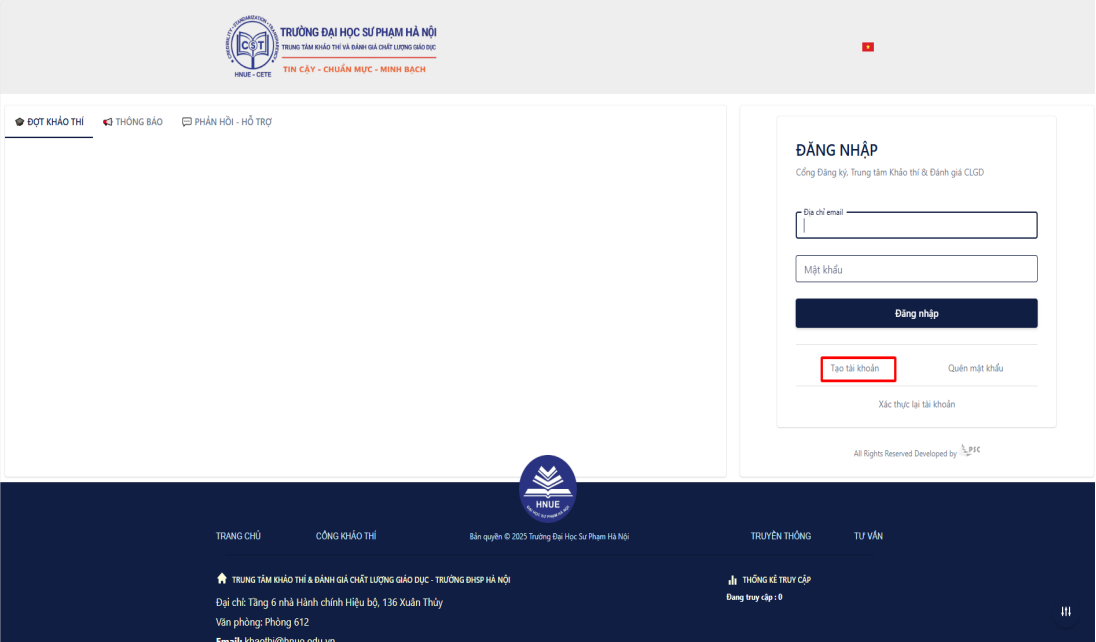
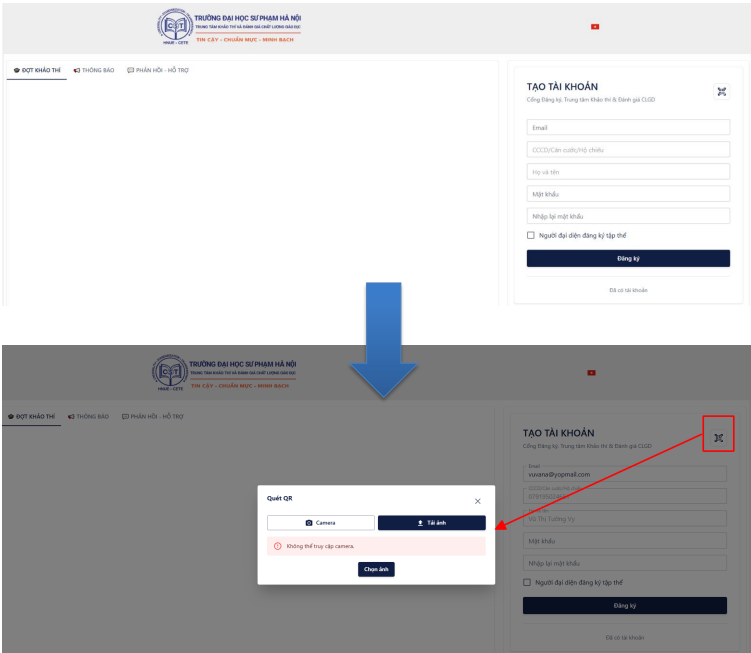
Bước 1. Truy cập vào đường dẫn https://register.hnue.edu.vn
Bước 2. Nhấn chọn nút “Tạo tài khoản”.
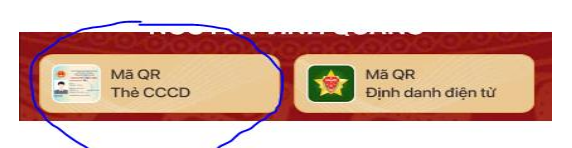
Bước 3. Để đăng ký tài khoản thí sinh cần quét mã QR/tải ảnh lên (Ảnh tải lên là ảnh của mã QR), mã QR để quét hoặc tải lên có thể lấy trực tiếp từ CCCD hoặc từ VNeID (Mã QR Thẻ CCCD) để cập nhật thông tin cho chính xác)
Lưu ý: Thí sinh đăng ký dự thi tuyệt đối KHÔNG đánh dấu chọn mục “Người đại diện đăng ký tập thể”.
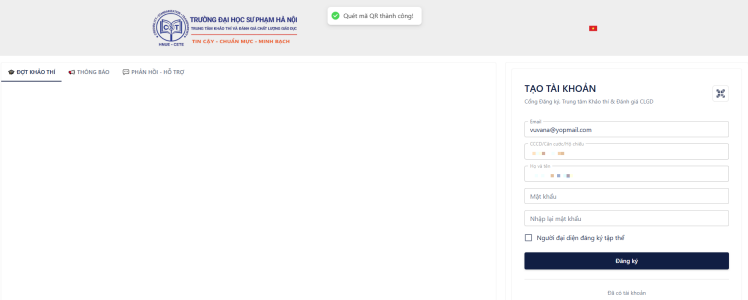
Sau khi quét mã QR/tải ảnh thành công, màn hình sẽ hiển thị như bên dưới:

Nội dung

Diễn giải

Email

Ghi đúng tên email, @, đuôi email (Ví dụ: abc123@gmail.com).

* Lưu ý:

- Email được sử dụng để nhận các thông báo từ Trường ĐHSP Hà Nội.

- Thí sinh cần kiểm tra thật kĩ địa chỉ email, đảm bảo KHÔNG có sai sót. Nếu sai địa chỉ email, thí sinh KHÔNG thể nhận được thông báo đăng kí tài khoản để hoàn thiện thủ tục đăng kí.

CCCD/Căn cước

Cập nhật theo mã QR đã quét hoặc tải ảnh.

* Lưu ý:

- Thí sinh cần kiểm tra thật kĩ số CCCD, đảm bảo KHÔNG có sai sót.

- Số CCCD là dữ liệu để kết nối thông tin tuyển sinh của thí sinh giữa. Hệ thống của Trường ĐHSP Hà Nội và Hệ thống hỗ trợ tuyển sinh chung của Bộ GDĐT. Nếu số CCCD của thí sinh trên 02 hệ thống LỆCH NHAU thì Trường KHÔNG thể tải điểm thi và thông tin tuyển sinh của thí sinh lên Hệ thống của Bộ GDĐT

Họ và tên

Cập nhật theo mã QR đã quét hoặc tải ảnh.

Mật khẩu

Thí sinh tạo mật khẩu cá nhân và chịu trách nhiệm ghi nhớ, bảo mật thông tin này.

* Nếu lo ngại mật khẩu bị lộ thì thí sinh có thể đổi mật khẩu mới trên Hệ thống.

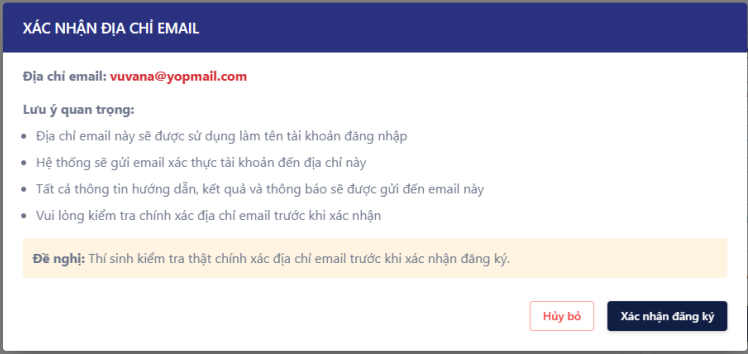
Sau khi đã có đầy đủ thông tin, nhấn “Đăng ký”. Hiển thị pop-up để thí sinh xác nhận địa chỉ email, nhấn  để xác nhận. Hệ thống gửi thông tin xác thực tài khoản đến email mà thí sinh đã khai báo.
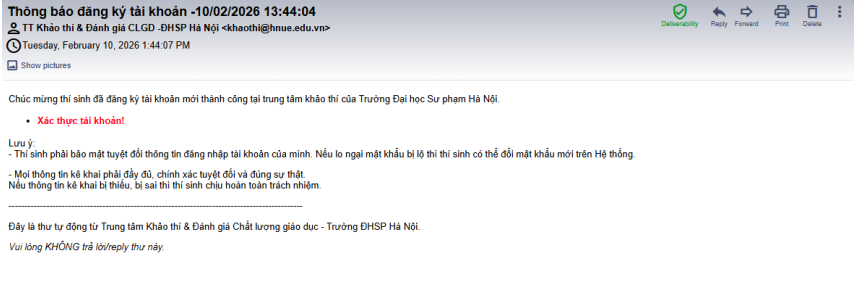
Nếu không nhận được email xác thực tài khoản mặc dù đã kiểm tra lại và thấy đã khai đúng email thì có thể email bị chuyển tới mục thư rác; thí sinh kiểm tra mục thư rác ở tài khoản email của mình.
Bước 4. Xác thực tài khoản
Thí sinh đọc kỹ nội dung email và những lưu ý mà Nhà Trường đã gửi đến cho thí sinh và nhấn vào “Xác thực tài khoản” để thực hiện khai báo thông tin cá nhân, xác thực tài khoản đăng ký vào Hệ thống.
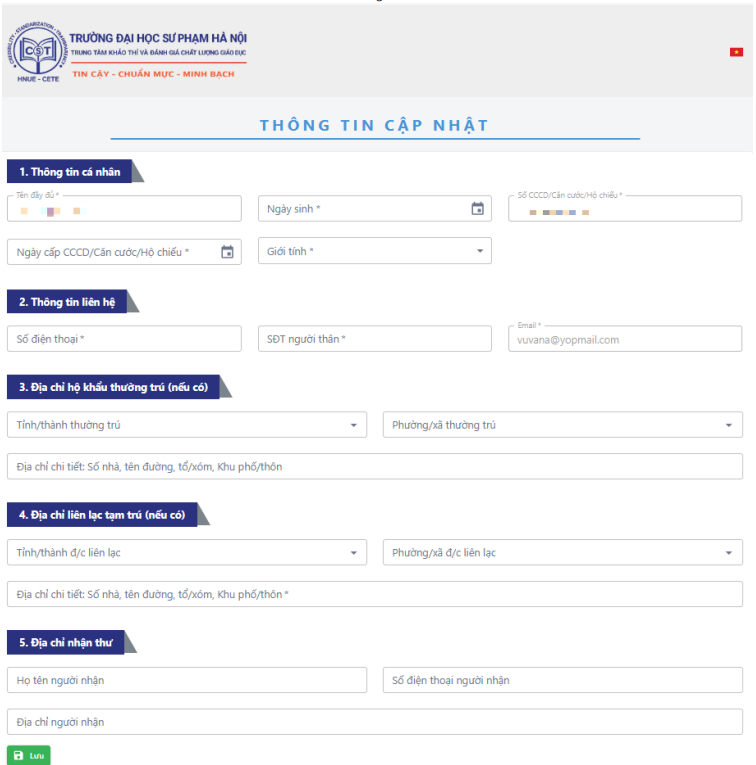
Bước 5. Hệ thống hiển thị màn hình “Đăng ký thông tin cập nhật”. Ở trang Thông tin cập nhật, người dùng KHÔNG thể tự điều chỉnh các dữ liệu về “Tên đầy đủ”, “Số CCCD”, “Email” do đây là thông tin định danh. Ngoài ra, thí sinh khai báo đầy đủ các thông tin theo yêu cầu như sau:

Nội dung

Diễn giải

Ngày sinh

Chọn hoặc điền đúng theo định dạng ngày tháng năm (dd/mm/yyyy).

Ngày cấp CCCD/Căn cước

Chọn hoặc điền đúng theo định dạng ngày tháng năm (dd/mm/yyyy).

Nơi cấp CCCD/Căn cước

Có thể chọn nơi cấp CCCD/căn cước hoặc tỉnh/thành phố trong danh mục.

* Xem mặt sau của CCCD/căn cước để khai nơi cấp cho chính xác.

Giới tính

Chọn Nam hoặc Nữ.

Nơi sinh

Có thể chọn tỉnh/thành phố trong danh mục hoặc có thể nhập từ khoá vào ô hệ thống sẽ hiển thị các tên tỉnh/thành phố có từ khóa liên quan.

Dân tộc

Chọn theo danh mục Dân tộc.

Số điện thoại

Điền số điện thoại mà Trường có thể liên hệ với thí sinh dễ dàng nhất (định dạng 10 số).

SĐT người thân

Điền số điện thoại mà Trường có thể liên hệ với người thân trong trường hợp không liên lạc được với thí sinh (định dạng 10 số).

Tỉnh/Thành thường trú

Chọn đầy đủ địa chỉ theo danh mục [Tỉnh/Thành phố thường trú].

Phường/Xã thường trú

Chọn đầy đủ địa chỉ theo danh mục [Phường/Xã thường trú].

Địa chỉ chi tiết

Nhập [Địa chỉ chi tiết] theo cấu trúc: [Số nhà], [Tên đường, tổ/xóm, Khu phố/thôn]

Thí sinh khai báo đầy đủ thông tin và nhấn “Lưu”.
Sau khi xác thực tài khoản thành công, hệ thống sẽ tự động đưa Thí sinh đến trang đăng nhập.
* Lưu ý: Các trường dữ liệu: “Tên đầy đủ”, “Số CCCD”, email bị làm mờ và thí sinh KHÔNG được phép tự điều chỉnh do đây là thông tin định danh.
Thí sinh có thể đính chính các dữ liệu còn lại về Thông tin cá nhân, Thông tin liên hệ, Địa chỉ hộ khẩu thường trú, Địa chỉ liên lạc tạm trú. 
Trong trường hợp KHÔNG thể xác thực tài khoản, thí sinh kiểm tra một số khả năng sau:
- Sai thông tin về email: Trường hợp nhập sai địa chỉ email, thí sinh sẽ KHÔNG nhận được email xác thực tự động.
Cách xử lí: Thí sinh gửi email tới Trung tâm Công nghệ thông tin của Trường (khaothi@hnue.edu.vn) hoặc gọi hotline 0824.05.09.25, Zalo: 0824.05.09.25 để xin chỉnh sửa địa chỉ email.
- Hết thời hạn xác thực: Mặc dù thí sinh đã nhập đúng, đầy đủ thông tin xác thực nhưng không thể hoàn thành việc xác thực; Hệ thống thông báo: “Xác thực hết hạn” như dưới đây.
Nguyên nhân: Có thể thí sinh đã khai dở thông tin rồi làm việc khác; sau một thời gian, thí sinh mới khai tiếp, dẫn đến hết thời hạn xác thực Có thể thí sinh ít kiểm tra hòm thư, dẫn đến khi mở email xác thực thì đã hết
hạn.
Cách xử lí: Thí sinh có thể yêu cầu gửi link xác thực mới bằng cách nhấn vào nút , Hệ thống sẽ hiển thị màn hình đăng nhập:
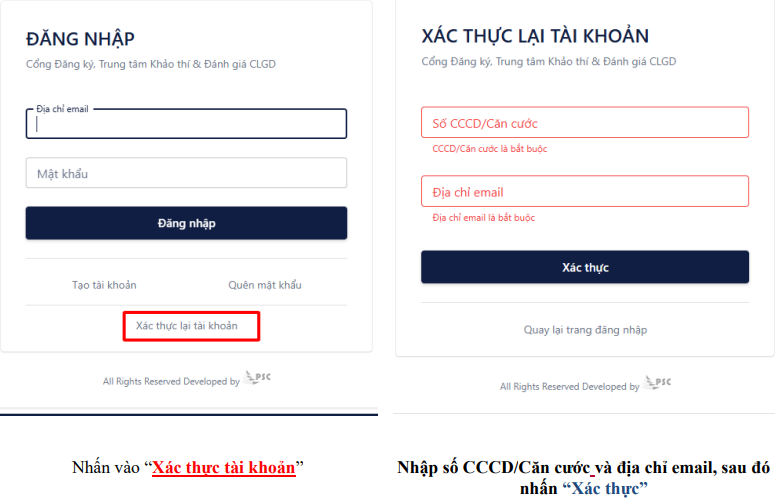
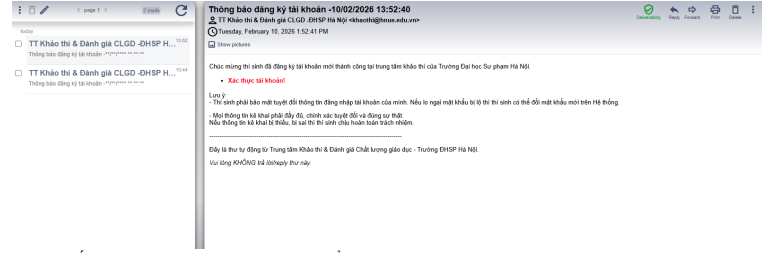
Hệ thống sẽ gửi email xác thực tài khoản theo yêu cầu về địa chỉ email cá nhân của thí sinh.
* Lưu ý:
- Số CCCD/Căn cước và địa chỉ email phải khớp với thông tin thí sinh đã khai báo lúc tạo tài khoản.
- Có thể một thí sinh có thể nhận được nhiều email xác thực. Khi xác thực lại tài khoản, Thí sinh truy cập vào email cá nhân kiểm tra và đảm bảo click chọn email xác thực mới nhất. Tránh dùng lại các email xác thực đã được Hệ thống gửi trước đó.
Thí sinh nhấn vào link “Xác thực tài khoản” để thực hiện khai báo thông tin cá nhân, xác thực tài khoản đăng ký vào Hệ thống. Thao tác như hướng dẫn ở Bước 5: “Đăng ký thông tin cập nhật”.
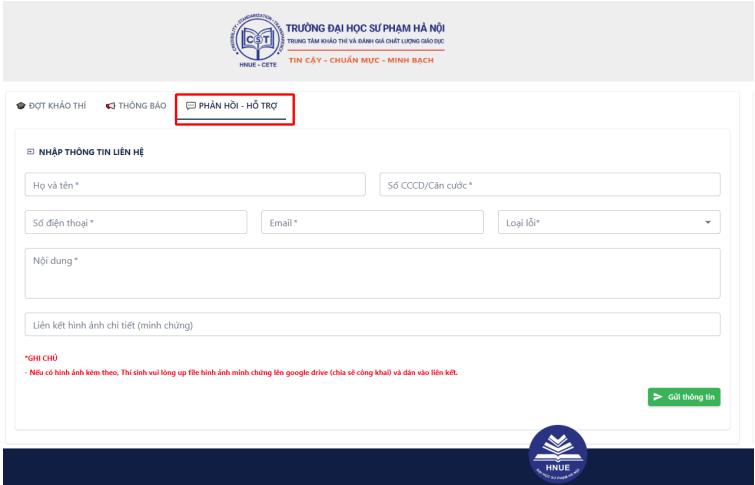
Nhằm tạo điều kiện thuận lợi cho thí sinh liên hệ với Bộ phận CNTT của Trường, Hệ thống hỗ trợ thí sinh tính năng “Gửi phản hồi” như sau:
- Tại giao diện Trang chủ, thí sinh nhấn vào chức năng “PHẢN HỒI – HỖ TRỢ”, Hệ thống sẽ hiển thị giao diện cho thí sinh nhập thông tin liên hệ và mô tả vấn đề cần Trung tâm Khảo thí hỗ trợ xử lí.
Thí sinh nhập đầy đủ:
- Họ và tên, số CCCD/Căn cước, số điện thoại, email.
- Nội dung phản hồi: Mô tả chi tiết vấn đề mà thí sinh đang gặp phải (ví dụ: không xác thực được tài khoản, không đăng nhập được Hệ thống, sai thông tin về Tên đầy đủ hoặc Số CCCD/Căn cước hoặc email).
- Tạo và dán kèm liên kết Google Drive (chế độ công khai) tới ảnh chụp màn hình (minh họa cho vấn đề mà thí sinh gặp phải).
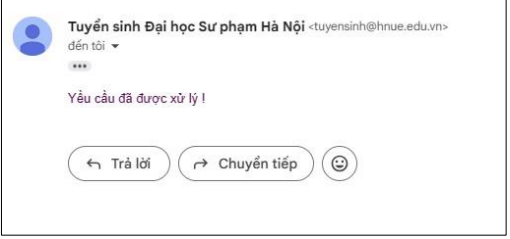
Kiểm tra thông tin và nhấn “Gửi thông tin”. Sau khi Bộ phận CNTT đã xử lý yêu cầu, thí sinh sẽ nhận được email tự động như sau:
2. Đăng ký dự thi đánh giá năng lực
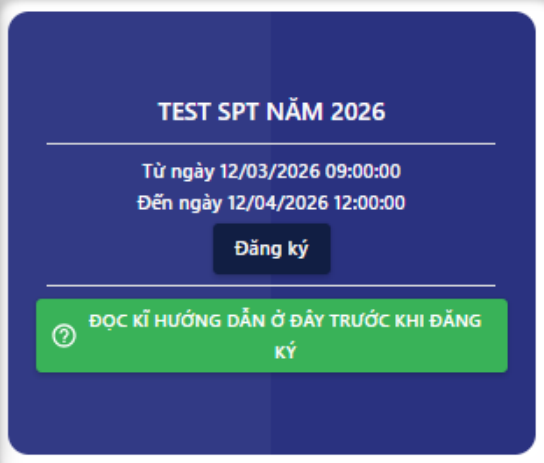
Thí sinh nhấn “Đăng ký”, màn hình hiển thị thông tin chi tiết cần khai báo như hình dưới:
Ở đây thí sinh thực hiện các bước: Bước 1. Đăng ký môn thi 🡪 Bước 2. Khai thông tin trường THPT 🡪 Bước 3. Nộp hồ sơ và in phiếu.
* Lưu ý:
- Ở mỗi bước thực hiện, khi nhấn “Kế tiếp” Hệ thống sẽ tự động lưu dữ liệu đã nhập trước đó. Sau đó, nếu thí sinh thoát ra thì khi đăng nhập lại, thí sinh có thể tiếp tục bổ sung, hoàn thiện thông tin đăng kí.
2.1. Đăng ký môn thi
Bước 1. Thí sinh kiểm tra thông tin cá nhân
Nếu có sai sót cần điều chỉnh, thí sinh có thể cập nhật theo hướng dẫn ở mục 2.3 Thông tin tài khoản ở tài liệu HDSD đăng ký tài khoản
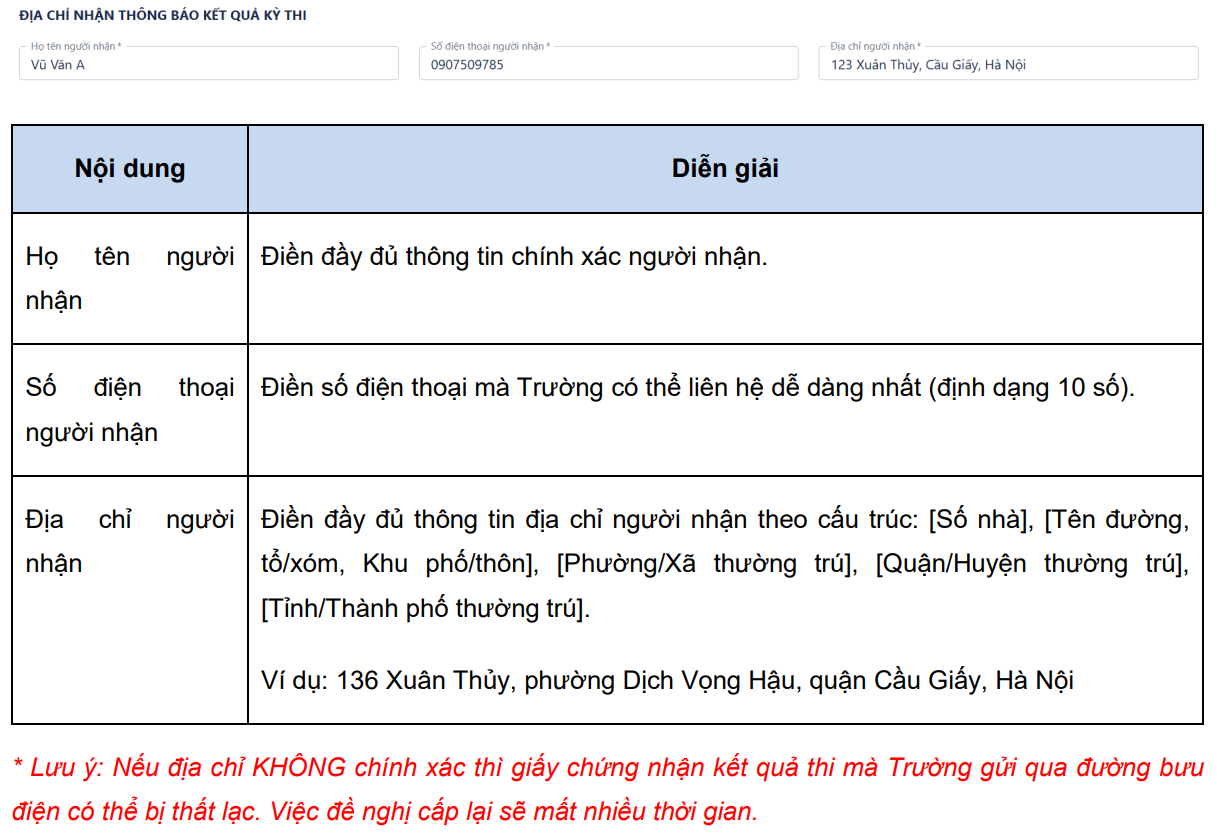
Bước 2. Nhập đầy đủ các thông tin địa chỉ nhận thông báo kết quả thi.
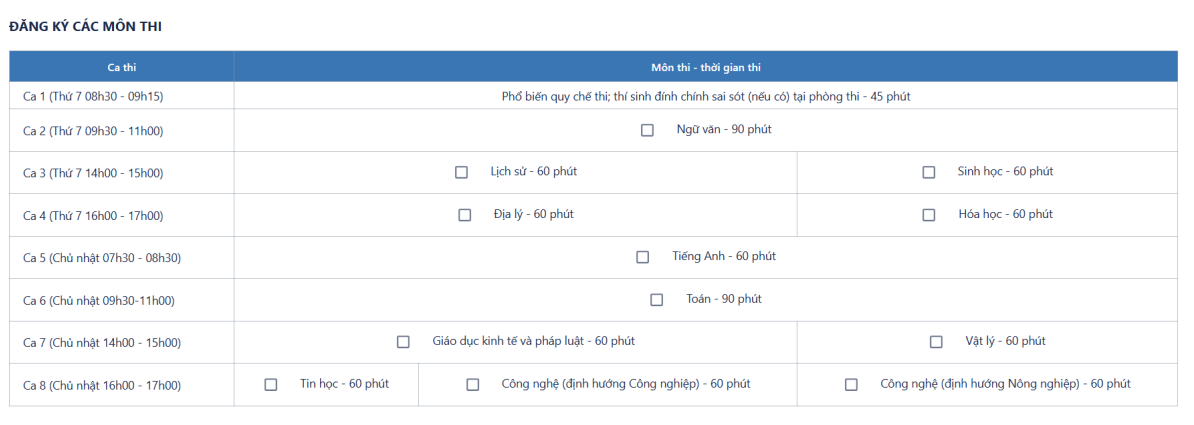
Bước 3. Căn cứ lịch thi, ca thi đã công bố và quy định về tổ hợp môn thi ĐGNL cần có điểm để xét tuyển vào ngành đào tạo tại trường đại học (có nguyện vọng theo học), thí sinh lựa chọn 03, 04, 05, 06, 07 môn thi ĐGNL để đăng kí dự thi.
Thí sinh chọn ca thi và môn thi muốn đăng ký bằng cách tick chọn ở bảng dưới đây.
Nếu KHÔNG đảm bảo quy định này thì thí sinh KHÔNG thể thực hiện bước tiếp theo.
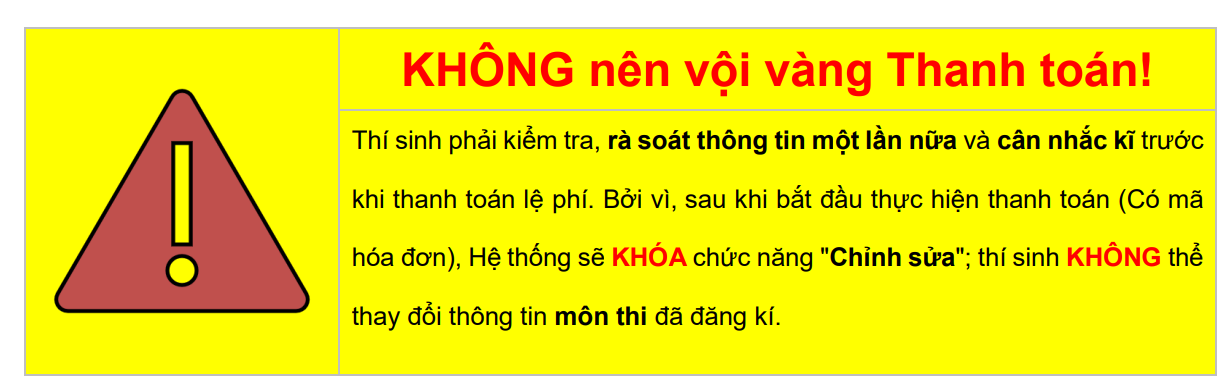
Bước 4. Thí sinh chọn “Đợt thi”“Địa điểm dự thi” thuận tiện cho việc di chuyển và lưu trú. Trường ĐHSP Hà Nội không giới hạn số lượng thí sinh tối đa ở mỗi điểm thi. Do vậy, thí sinh bình tĩnh cân nhắc các nguyện vọng và rà soát thông tin cho chính xác; KHÔNG vội vàng nộp hồ sơ.
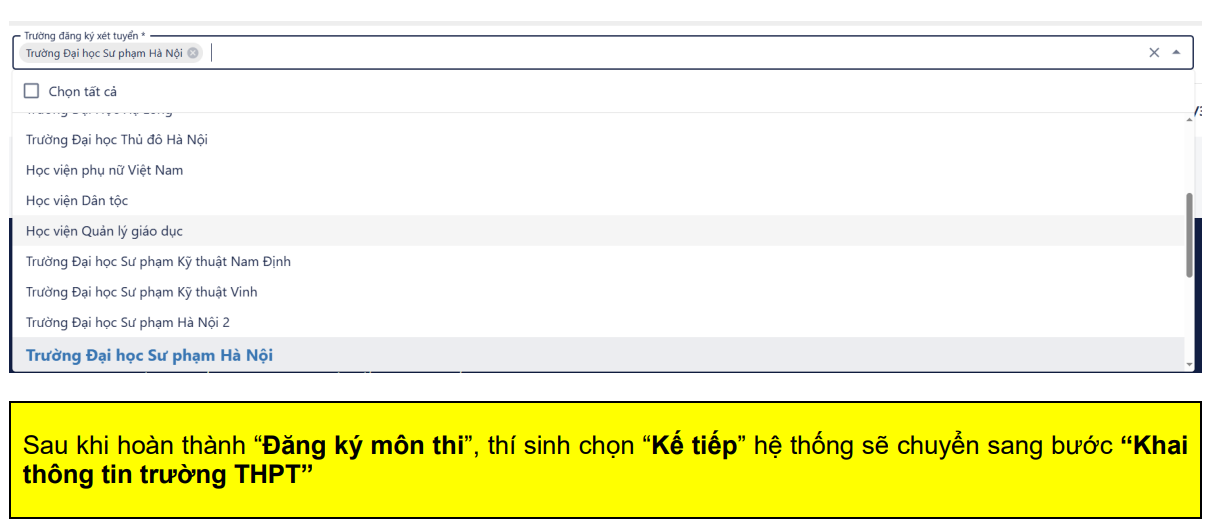
Bước 5. Thí sinh Chọn cơ sở giáo dục đại học đăng ký xét tuyển, thí sinh có thể chọn một hoặc nhiều cơ sở giáo dục đại học sử dụng kết quả Kỳ thi SPT để xét tuyển đại học chính quy
2.2. Khai thông tin trường THPT
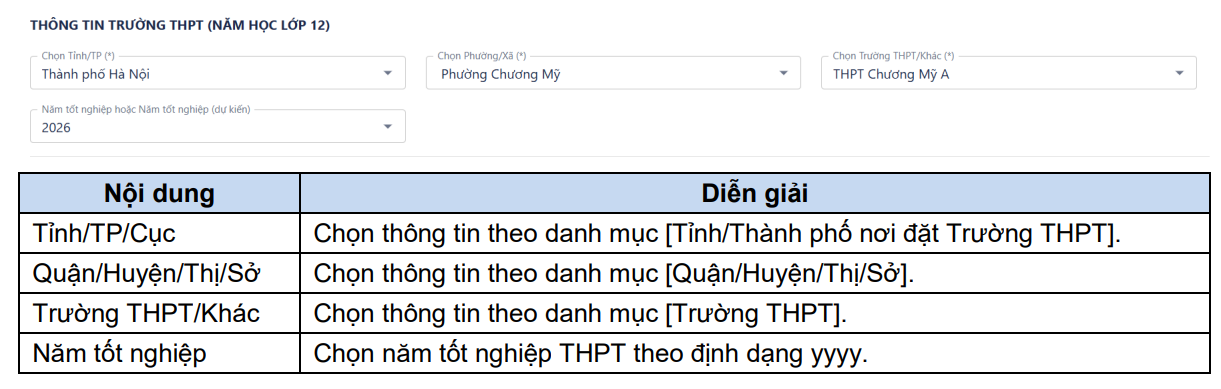
Bước 1. Thí sinh điền đầy đủ thông tin trường THPT (khi học lớp 12) và khai báo chính xác.
Sau khi hoàn thành “Đăng ký môn thi”, thí sinh chọn “Kế tiếp” hệ thống sẽ chuyển sang bước “Nộp hồ sơ và in phiếu.”
2.3. Nộp hồ sơ và in phiếu
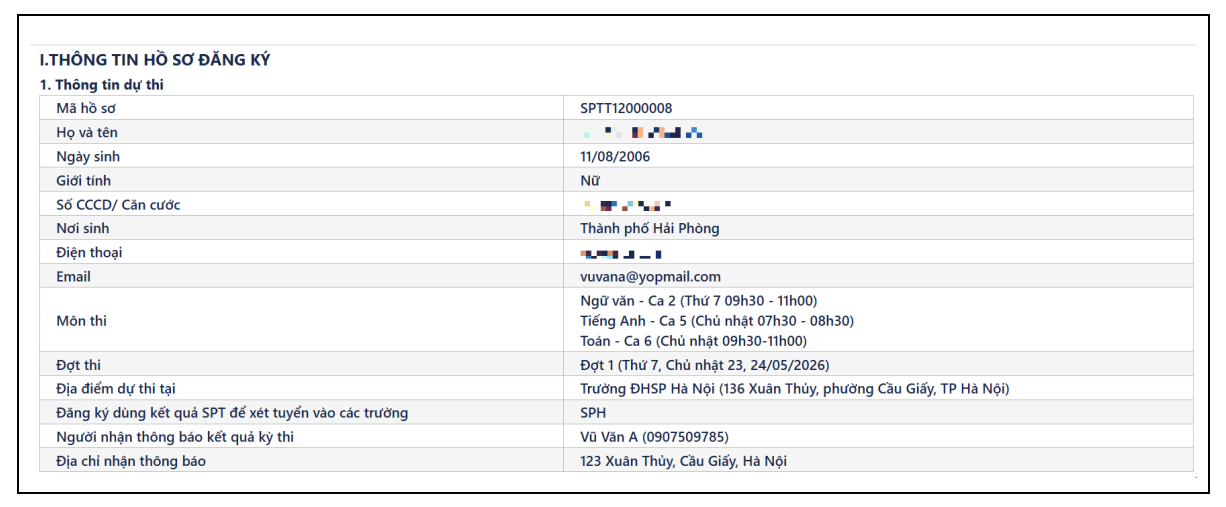
Bước 1. Thí sinh kiểm tra lại thông tin hồ sơ đăng ký đã khai báo ở các bước trước đó:
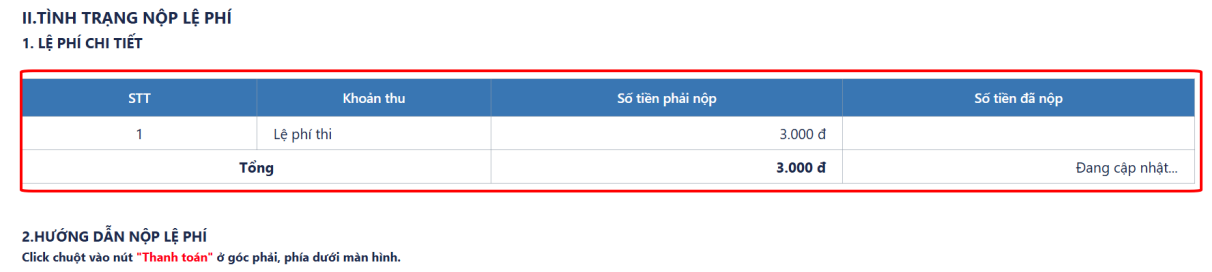
Bước 2. Thí sinh kiểm tra lại lệ phí cần thanh toán:
* Sau khi thí sinh hoàn thành việc thanh toán, ô “Đang cập nhật…” sẽ chuyển thành số tiền cụ thể bằng đúng số tiền phải nộp.
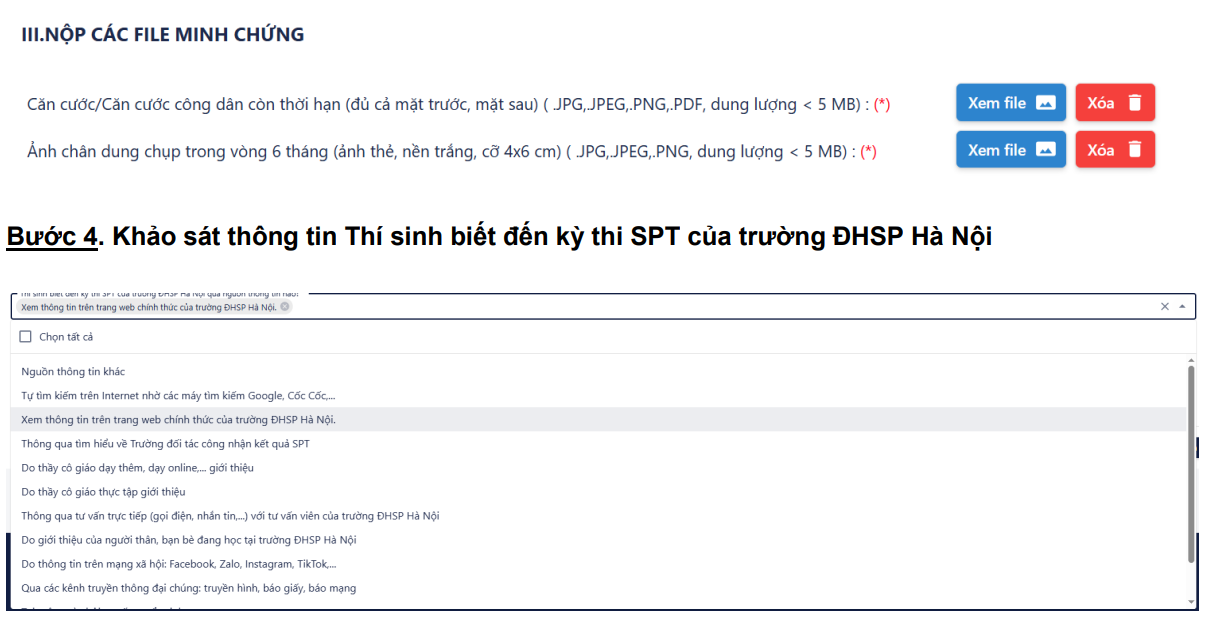
Bước 3. Thí sinh nộp các file minh chứng:
- Chuẩn bị file có đủ các trang của hồ sơ minh chứng theo đúng định dạng, kích thước file (chú thích cạnh nút “Tải file”).
- Nhấn vào “Tải file”; Hệ thống hiển thị cửa sổ lưu trữ file trên máy, thí sinh chọn file muốn tải lên Hệ thống và nhấn “Open”.

Nội dung

Diễn giải

Căn cước/Căn cước công dân (đủ mặt trước và mặt sau)

Được phép tải những file có định dạng JPG, JPEG, PNG, PDF (dung lượng < 5 MB).

Ảnh chân dung (ảnh thẻ 4x6)

Được phép tải những file có định dạng JPG, JPEG, PNG (dung lượng < 5 MB). Ảnh này được sử dụng làm thẻ dự thi do vậy phải đảm bảo chất lượng, mới chụp trong 06 tháng gần đây, đúng tỉ lệ (4x6), phông nền đồng màu trắng, chụp chính diện, đầu để trần, rõ mặt, trang phục, tác phong nghiêm túc, lịch sự.

* Kiểm tra file ảnh trước khi tải lên, đảm bảo ảnh KHÔNG bị xoay ngang.

Giao diện sau khi đã tải minh chứng thành công:
Thí sinh chọn thông tin khảo sát có thể chọn một hoặc nhiều hoặc tất cả các thông tin theo danh mục nguồn trường cung cấp.
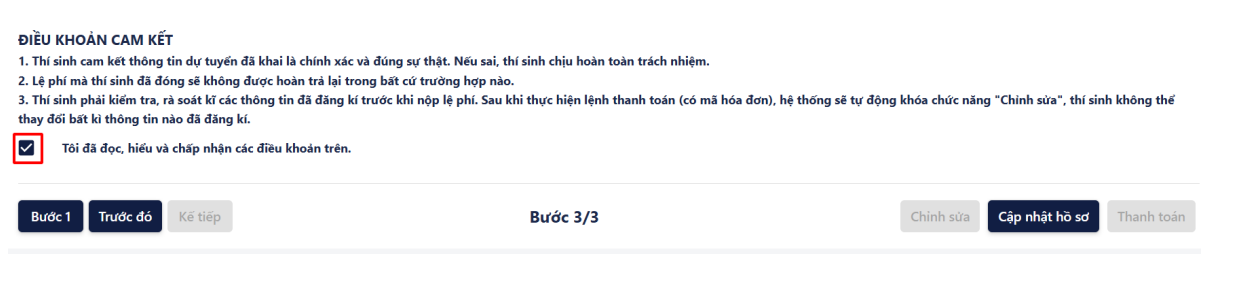
Bước 5.Thí sinh đọc kĩ điều khoản cam kết (hình dưới đây); chỉ tick chọn vào ô “Tôi đã đọc, hiểu và chấp nhận các điều khoản trên” khi ĐÃ THỰC SỰ hiểu và chấp nhận các điều khoản.
Khi thí sinh Nhấn chọn ô “Tôi đã đọc, hiểu và chấp nhận các điều khoản trên”, hệ thống sẽ hiển thị nút “Cập nhật hồ sơ”. Thí sinh nhấn vào “Cập nhật hồ sơ” để gửi hồ sơ đăng ký cho Trường.
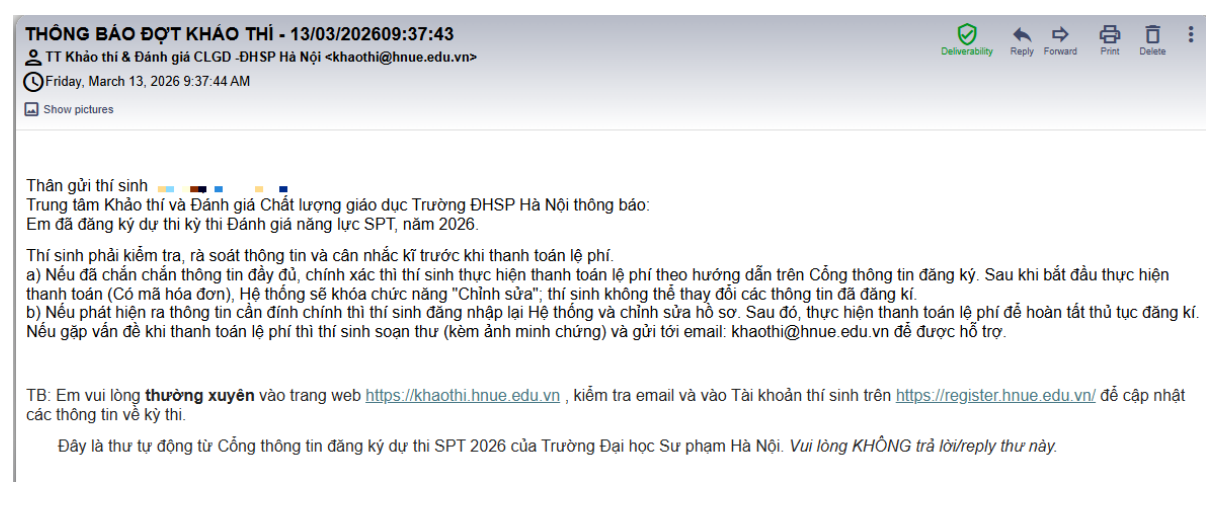
Sau khi thí sinh nhấn “Cập nhật hồ sơ”, Hệ thống sẽ tự động gửi email thông báo (minh họa sau đây) tới hòm thư mà thí sinh đã đăng kí. Thí sinh cần kiểm tra thư, đọc kĩ và làm theo hướng dẫn.
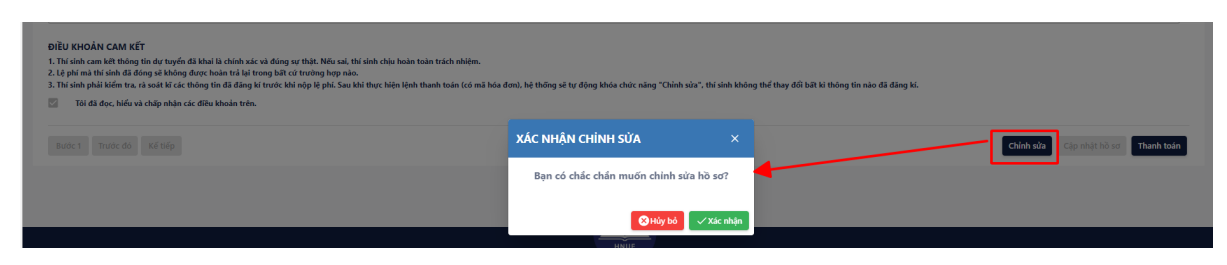
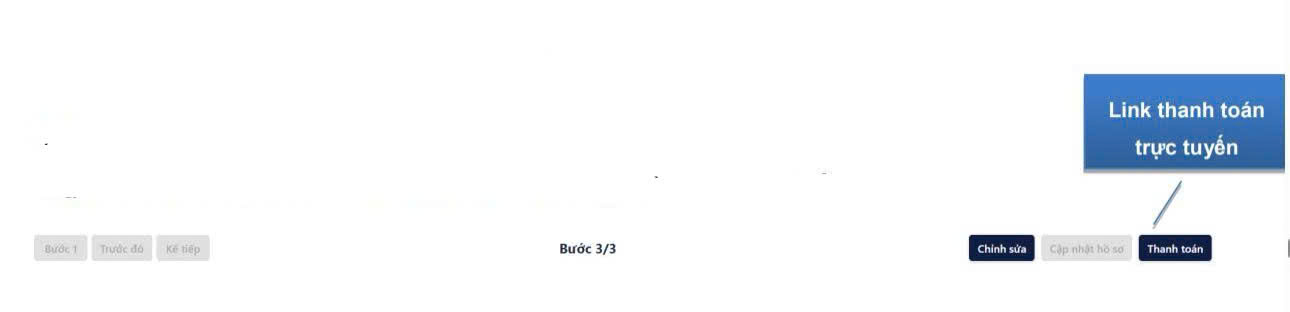
Sau khi hoàn thành “Cập nhật hồ sơ”, hệ thống hiển thị nút “Chỉnh sửa” và “Thanh toán”.
* Nếu phát hiện ra thông tin cần đính chính thì thí sinh đăng nhập lại Hệ thống, truy cập mục Hồ sơ (giao diện Bước 3) và nhấn vào nút “Chỉnh sửa”.
Hệ thống hiển thị cửa sổ “Xác nhận chỉnh sửa”, nhấn “Xác nhận” để chỉnh sửa hoặc nhấn “Hủy bỏ” để hủy bỏ thao tác. Khi “Xác nhận” chỉnh sửa, hệ thống sẽ quay lại màn hình “1. Đăng ký môn thi”.
* Nếu ĐÃ CHẮC CHẮN thông tin đầy đủ, chính xác và đúng nguyện vọng của bản thân thì thí sinh nhấn vào nút “Thanh toán” để thực hiện thanh toán.
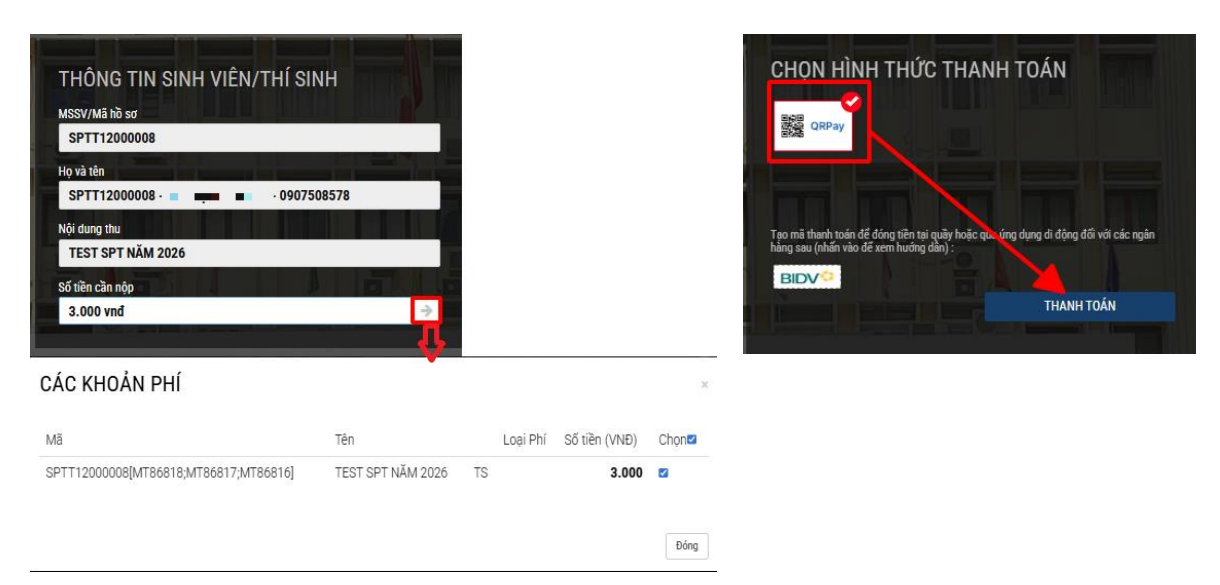
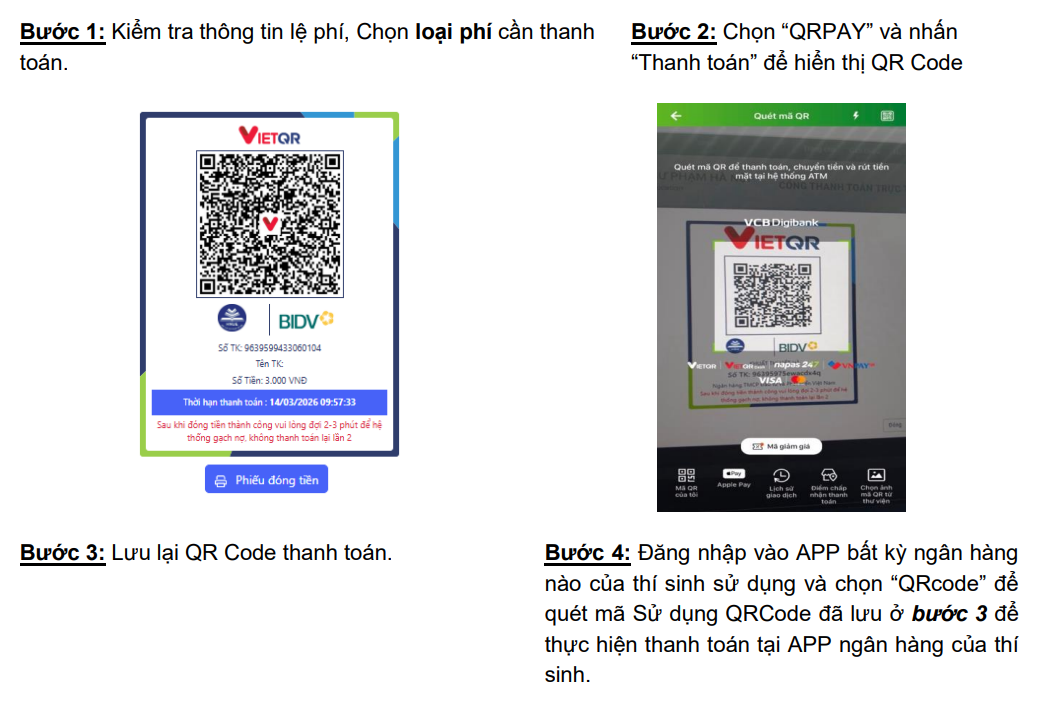
Lưu ý: Khi nhấn vào QRPay & Thanh toán (hoặc ấn Mã thanh toán & Tạo mã), Hệ thống sẽ tạo mã thanh toán và thí sinh sẽ KHÔNG thể chỉnh sửa thông tin môn thi, ngành xét tuyển (nếu có) đã đăng kí.
2.4. Thanh toán lệ phí
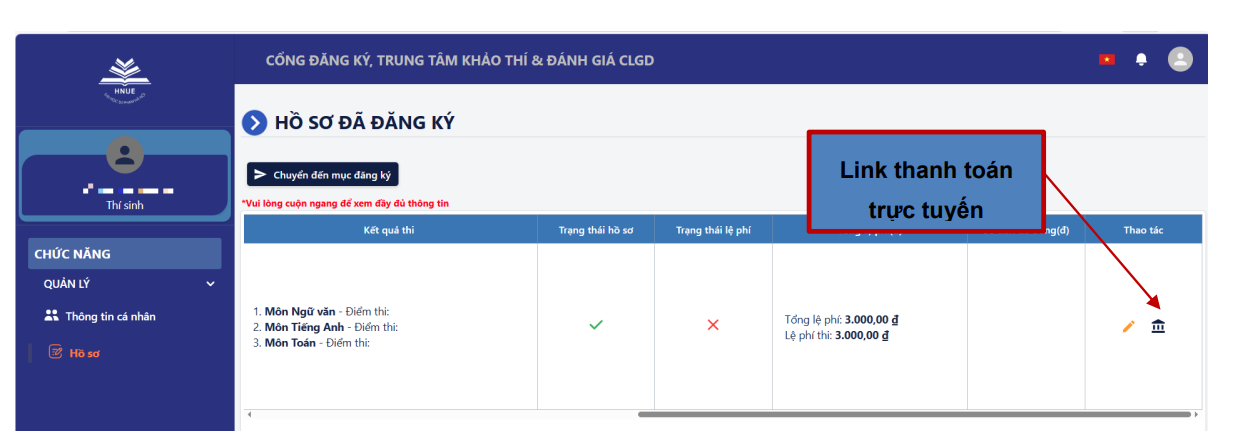
a) Thí sinh có 02 cách đăng nhập vào trang thanh toán:
- Cách 1. Thí sinh thanh toán từ màn hình “3.4. Nộp hồ sơ và in phiếu”.
- Cách 2. Thí sinh có thể vào mục “Hồ sơ”, cuộn ngang để xem đầy đủ thông tin, tại cột “Thao tác” Chọn biểu tượng: 
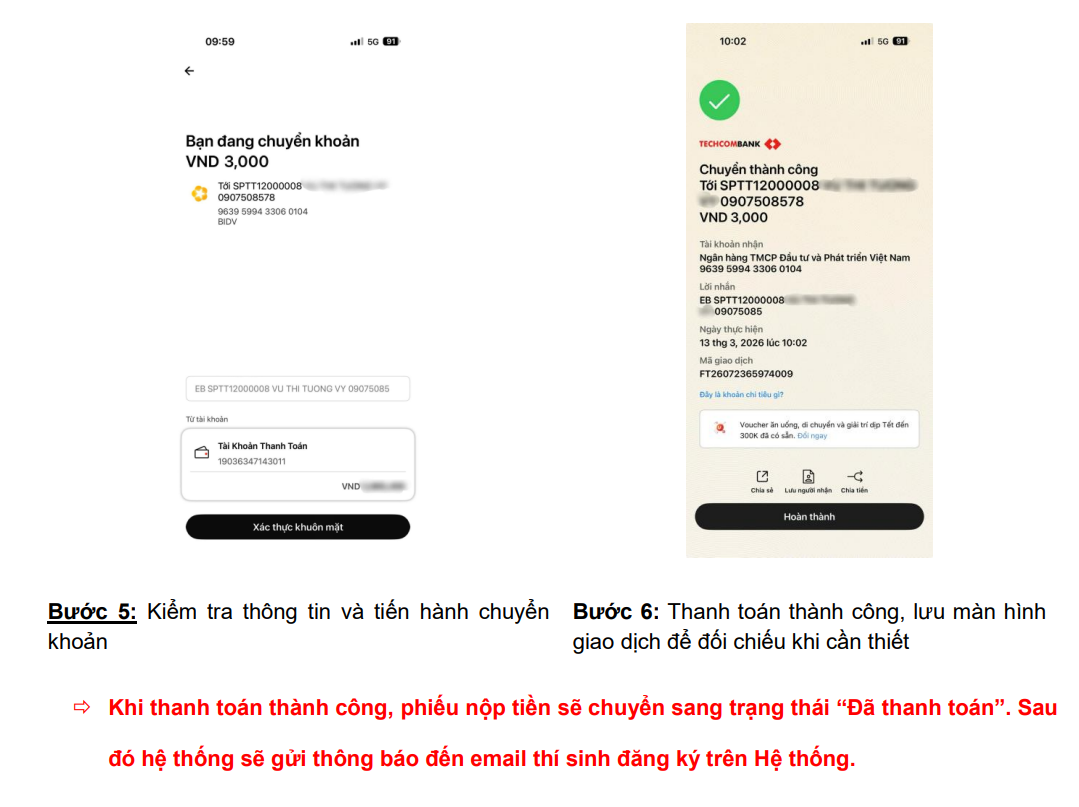
Thanh toán bằng QRPay (QR Code)
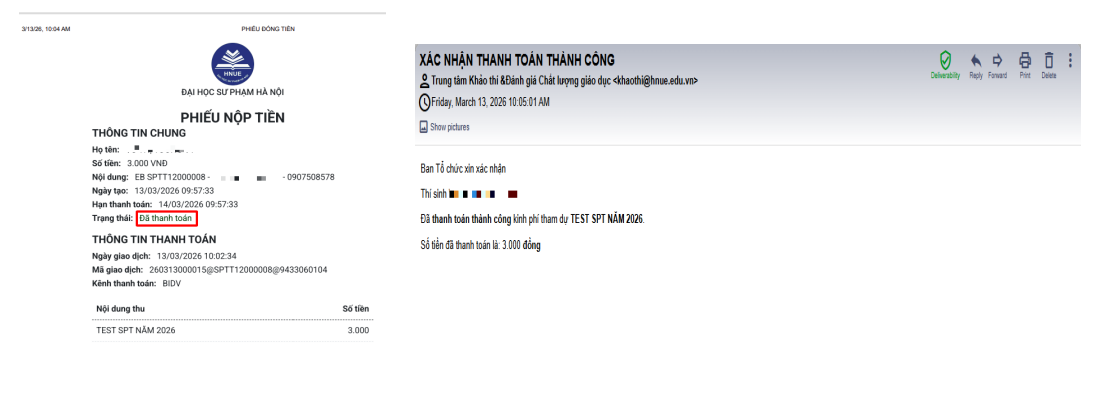
* Lưu ý: Nếu gặp vấn đề khi thanh toán lệ phí thì thí sinh liên hệ số hotline: 0243.7225137 (BIDV Cầu Giấy) hoặc ..... hoặc soạn thư (kèm ảnh minh chứng) gửi tới email: taichinhtuyensinh@hnue.edu.vn để được hỗ trợ.
 
icon

Thời gian đăng ký và lịch thi

1. Thời gian đăng kí

Thí sinh đăng ký dự thi SPT theo Thông báo số 1565/TB-ĐHSPHN trên Hệ thống https://khaothi.hnue.edu.vn từ 14h00 ngày 15/3 đến 23h59 ngày 15/4/2026.

Thí sinh đăng ký dự thi trên trang web chính thức của Kỳ thi SPT và chỉ có thể lựa chọn tham dự 01 trong 02 đợt thi.

Đối với 01 đợt thi đã chọn (Đợt 1 hoặc Đợt 2), thí sinh có thể đăng ký dự thi tại 01 trong các địa điểm thi tương ứng. Không giới hạn số lượng thí sinh đăng kí tại một địa điểm thi.

2. Lịch thi kỳ thi SPT

- Đợt 1: Ngày 23/05/2026 và 24/05/2026 (Thứ 7, Chủ nhật)
- Đợt 2: Ngày 30/05/2026 và 31/05/2026 (Thứ 7, Chủ nhật)
Lịch thi cụ thể đối với mỗi đợt thi (hai ngày) 

Buổi thi

Môn thi

Thời gian thi

Ngày thi thứ nhất (Thứ 7)

SÁNG

Phổ biến quy chế thi; thí sinh đính chính sai sót (nếu có) tại phòng thi

45 phút

Ca 1 (08h30 – 09h15)

NGỮ VĂN

90 phút

Ca 2 (09h30 – 11h00)

CHIỀU

LỊCH SỬ

SINH HỌC

60 phút

Ca 1 (14h00 – 15h00)

ĐỊA LÝ

HÓA HỌC

60 phút

Ca 2 (16h00 – 17h00)

Ngày thi thứ hai (Chủ nhật)

SÁNG

TIẾNG ANH

60 phút

Ca 1 (07h30 – 08h30)

TOÁN

90 phút

Ca 2 (09h30 – 11h00)

CHIỀU

GIÁO DỤC KINH TẾ VÀ PHÁP LUẬT

VẬT LÝ

60 phút

Ca 1 (14h00 – 15h00)

TIN HỌC

CÔNG NGHỆ

(định hướng Công nghiệp)

CÔNG NGHỆ

(định hướng Nông nghiệp)

60 phút

Ca 2 (16h00 – 17h00)

icon

Một số lưu ý khi đăng ký thi SPT

Một số lưu ý quan trọng dành cho thí sinh:
- Chuẩn bị 02 file ảnh trước khi đăng ký:
- Ảnh chân dung (4x6, nền trắng, chụp trong 6 tháng gần nhất).
- Ảnh Căn cước/Căn cước công dân còn hiệu lực (đủ cả mặt trước và sau).
- Thí sinh cần Tài khoản thí sinh HNUE đã được xác thực trên cổng đăng ký.
- Phiên đăng ký chỉ được xác nhận sau khi hoàn tất thanh toán lệ phí.
- Sau khi thanh toán thành công, không thể chỉnh sửa thông tin đăng ký.
- Kinh phí đã nộp không được hoàn trả trong mọi trường hợp.
- Kỳ thi không giới hạn số lượng thí sinh tại các địa điểm thi.
- Nếu đã tạo mã QR thanh toán trước 23h59 ngày 15/04/2026, thí sinh vẫn có 24 giờ tiếp theo (đến 23h59 ngày 16/04/2026) để hoàn tất thanh toán.
icon

Tự tin chinh phục HSA cùng VietJack!

Kỳ thi SPT (Scholastic Proficiency Test) đang ngày càng khẳng định vai trò là một trong những phương thức xét tuyển quan trọng của nhiều trường đại học. Với định hướng đánh giá năng lực toàn diện, bài thi không chỉ kiểm tra mức độ nắm vững kiến thức theo Chương trình GDPT 2018 mà còn chú trọng khả năng tư duy, phân tích, vận dụng kiến thức và giải quyết vấn đề. Vì vậy, để đạt kết quả tốt, thí sinh cần có lộ trình ôn tập khoa học và làm quen với cấu trúc đề thi ngay từ sớm.

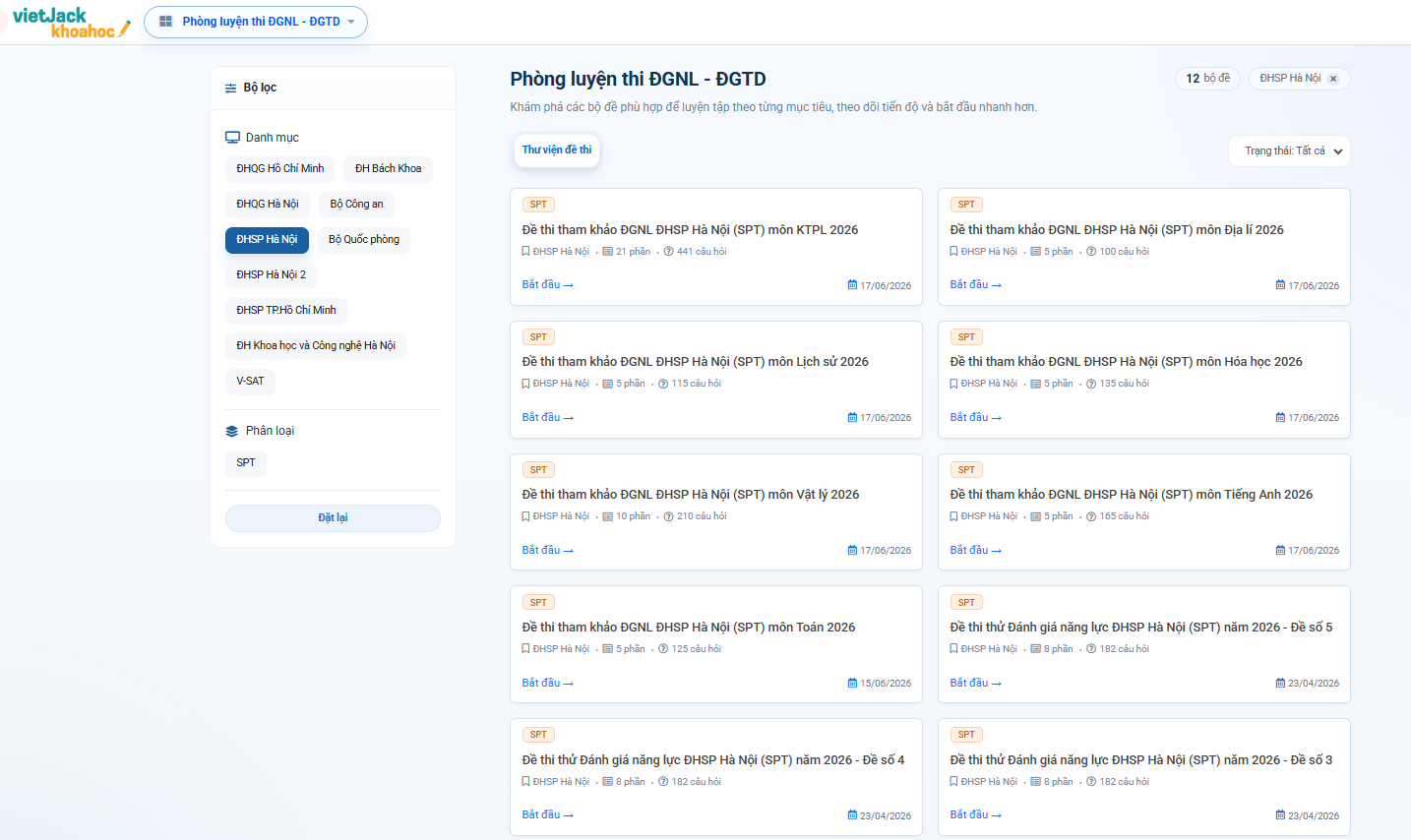
Đồng hành cùng học sinh trong quá trình chinh phục kỳ thi SPT, VietJack xây dựng hệ thống ôn luyện chuyên sâu với nguồn học liệu được cập nhật liên tục. Học sinh có thể tiếp cận đề minh họa, đề tham khảo, đề luyện theo từng chuyên đề và đề thi tổng hợp được biên soạn bám sát định hướng của kỳ thi. Hệ thống bài tập được phân chia theo từng mức độ từ cơ bản đến nâng cao, giúp học sinh từng bước củng cố kiến thức, rèn luyện kỹ năng và nâng cao khả năng xử lý các dạng câu hỏi.

Bên cạnh kho đề phong phú, phòng luyện thi trực tuyến của VietJack mang đến trải nghiệm gần với kỳ thi thực tế. Học sinh có thể luyện tập trong điều kiện giới hạn thời gian, làm quen với áp lực phòng thi và rèn luyện kỹ năng phân bổ thời gian hợp lý. Sau mỗi bài luyện, hệ thống chấm điểm tự động và thống kê kết quả chi tiết, giúp học sinh dễ dàng nhận biết những phần kiến thức còn hạn chế để điều chỉnh kế hoạch ôn tập kịp thời.

Phòng luyện thi VietJack

Không chỉ dừng lại ở việc luyện đề, VietJack còn chú trọng phát triển các kỹ năng cần thiết cho kỳ thi SPT như tư duy logic, đọc hiểu, phân tích dữ liệu, suy luận và vận dụng kiến thức vào các tình huống thực tiễn. Đây là những năng lực quan trọng giúp học sinh nâng cao hiệu quả làm bài và tự tin hơn khi bước vào phòng thi.

Với hệ thống học liệu chất lượng, kho đề được cập nhật thường xuyên và môi trường luyện thi trực tuyến hiện đại, VietJack là người bạn đồng hành đáng tin cậy của học sinh trên hành trình chinh phục kỳ thi SPT. Nếu đang chuẩn bị cho kỳ thi này, hãy trải nghiệm ngay hệ thống ôn luyện của VietJack Tại đây để nâng cao năng lực, cải thiện điểm số và gia tăng cơ hội trúng tuyển vào trường đại học mong muốn.