




















Từ hướng dẫn cách vẽ công thức Lewis ở Ví dụ 2, nêu điểm khác nhau giữa cách vẽ công thức Lewis với cách vẽ công thức cấu tạo.
Từ hướng dẫn cách vẽ công thức Lewis ở Ví dụ 2, nêu điểm khác nhau giữa cách vẽ công thức Lewis với cách vẽ công thức cấu tạo.
Câu hỏi trong đề: Chuyên đề Hóa 10 Bài 8: Vẽ cấu trúc phân tử có đáp án !!
Quảng cáo
Trả lời:
 Giải bởi Vietjack
Đăng nhập để xem lời giải
Lưu tiến độ và luyện tập hiệu quả hơn. Hoàn toàn miễn phí!
Đang tải chế độ Học...
Hot: 1000+ đề thi giữa kì 1 lớp 1-12 đầy đủ các môn (Update 2026) (chỉ từ 60k). Tải ngay
Đăng ký VIP để học và luyện thi không giới hạn
Trọn bộ quyền lợi trên Vietjack, trong một tài khoản.
- Phòng luyện thi cấp tốc: ĐGNL - ĐGTD, Tốt nghiệp THPT, Ôn vào 10, Ôn vào 6, Ôn Giữa kì/Cuối kì
- Hơn 200K đề thi thử, đề minh hoạ, chính thức các năm
- Với 3tr+ câu hỏi theo các mức độ Nhận biết, Thông hiểu, Vận dụng
- Tải xuống đề thi [DOCX] với đầy đủ đáp án
- Xem hàng ngàn bài giảng đính kèm củng cố thêm kiến thức
- Bao gồm tất cả các bậc từ Tiểu học đến Đại học
- Chặn hiển thị quảng cáo tăng khả năng tập trung ôn luyện
- Đăng ký ngay
CÂU HỎI HOT CÙNG CHỦ ĐỀ

Đăng nhập để xem lời giải
Lưu tiến độ và luyện tập hiệu quả hơn. Hoàn toàn miễn phí!
Lời giải
Bước 1: Chọn cửa sổ Structure và chế độ Draw Normal

Bước 2: Chọn nguyên tố N ở khu vực (2). Nhấp chuột trái vào màn hình xuất hiện NH3.
Chọn O ở khu vực (2). Nhấn vào NH3 giữ chuột trái rồi kéo, nhả chuột, thực hiện 3 lần thu được:

Nhấn chuột vào liên kết N-O để tạo liên kết đôi

Chọn H ở khu vực 2, nhấn chuột vào một nhóm OH, kéo thả.
Chọn Tool → Clean Structure
Bước 3: Chọn lệnh Templates → Template Organizer và tích chọn Lewis Structures. Sau đó, chọn lệnh Templates Window, xuất hiện hộp thoại Template Window, chọn thẻ Structure → Lewis Structure.
Bước 4: Chọn cặp electron phù hợp rồi gắn vào công thức. Thu được:
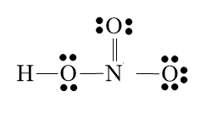
Chú ý: Để điều chỉnh độ dài liên kết chọn nút select/move  ; giữ chuột trái và di chuyển lên toàn bộ công thức, khi thả chuột trái, phân tử đã được chọn (xuất hiện các dấu chấm xung quanh công thức); nháy chuột phải lên công thức, chọn Object Properties bằng chuột trái, xuất hiện của sổ Properties. Tại mục size Calculation bỏ chọn auto ta sẽ chọn được cơ chữ (Atom Symbol Size) và độ dài liên kết (Bond Length) tùy ý.

Cuối cùng ấn vào apply sẽ thu được công thức cần vẽ
Bước 5: Lưu và chèn công thức vào file Word, Powerpoint
- Lưu công thức
Chọn lệnh File → Save hoặc Save as hoặc sử dụng tổ hợp phím Ctrl + S. Khi xuất hiện hộp thoại lưu, đặt tên file và chọn kiểu file, sau đó nhấn Save.
+ Lưu file ChemSketch: Chọn phần mở rộng đuôi là sk2, cho phép mở lại để sửa chữa.
+ Lưu dạng ảnh: Chọn phần mở rộng là .gif hoặc .jpg hoặc .tif
- Chèn công thức
+ Chọn phân tử, chọn lệnh Edit → Copy hoặc sử dụng tổ hợp phím Ctrl + C.
+ Mở ứng dụng Word hoặc PowerPoint, chọn lệnh Dán (Pase) hoặc sử dụng tổ hợp phím Ctrl + V. Nếu chèn file ảnh sang Word hay Power Point, chọn Insert → Picture rồi chọn file ảnh đã lưu.
Đăng nhập để xem lời giải
Lưu tiến độ và luyện tập hiệu quả hơn. Hoàn toàn miễn phí!
Lời giải
Vẽ công thức Lewis của SO3
- Vẽ công thức cấu tạo của SO3
Bước 1: Chọn cửa sổ Structure và chế độ Draw Normal

Bước 2: Chọn nguyên tố S ở khu vực (2). Nhấp chuột trái vào màn hình xuất hiện H2S.
Chọn O ở khu vực 2. Nhấp và giữ chuột trái rồi kéo, nhả chuột, thực hiện 3 lần thấy xuất hiện

Bước 3: Nhấp chuột trái một lần vào mỗi liên kết đơn để tạo liên kết đôi.

Chọn Tool → Clean Structure, thu được

Chú ý: Để điều chỉnh độ dài liên kết chọn nút select/move  ; giữ chuột trái và di chuyển lên toàn bộ công thức, khi thả chuột trái, phân tử đã được chọn (xuất hiện các dấu chấm xung quanh công thức); nháy chuột phải lên công thức, chọn Object Properties bằng chuột trái, xuất hiện của sổ Properties. Tại mục size Calculation bỏ chọn auto ta sẽ chọn được cơ chữ (Atom Symbol Size) và độ dài liên kết (Bond Length) tùy ý.

Cuối cùng ấn vào apply sẽ thu được công thức cấu tạo cần vẽ

- Vì công thức cấu tạo trùng với công thức Lewis của SO3
⇒ Ta thu được công thức Lewis của SO3 là
Vẽ công thức Lewis của Cl2
- Vẽ công thức cấu tạo của Cl2
Bước 1: Chọn cửa sổ Structure và chế độ Draw Normal

Bước 2: Chọn nguyên tố Cl ở khu vực (2). Nhấp chuột trái vào màn hình xuất hiện HCl.
Nhấp và giữ chuột trái rồi kéo, nhả chuột thấy xuất hiện

Chọn Tool → Clean Structure, thu được

Chú ý: Để điều chỉnh độ dài liên kết chọn nút select/move  ; giữ chuột trái và di chuyển lên toàn bộ công thức, khi thả chuột trái, phân tử đã được chọn (xuất hiện các dấu chấm xung quanh công thức); nháy chuột phải lên công thức, chọn Object Properties bằng chuột trái, xuất hiện của sổ Properties. Tại mục size Calculation bỏ chọn auto ta sẽ chọn được cơ chữ (Atom Symbol Size) và độ dài liên kết (Bond Length) tùy ý.

Cuối cùng ấn vào apply sẽ thu được công thức cấu tạo cần vẽ

- Vẽ công thức Lewis
+ Chọn lệnh Templates → Template Organizer và tích chọn Lewis Structures. Sau đó, chọn lệnh Templates Window, xuất hiện hộp thoại Template Window, chọn thẻ Structure → Lewis Structure.
Chọn cặp electron phù hợp rồi gắn vào công thức. Thu được:

- Vẽ công thức CO2
Bước 1: Chọn cửa sổ Structure và chế độ Draw Normal

Bước 2: Chọn nguyên tố C ở khu vực (2). Nhấp chuột trái vào màn hình xuất hiện CH4.
Chọn O ở khu vực 2. Nhấp và giữ chuột trái rồi kéo, nhả chuột, thực hiện 2 lần thấy xuất hiện

Bước 3: Nhấp chuột trái một lần liên kết đơn để tạo liên kết đôi.

Chọn Tool → Clean Structure, thu được

Chú ý: Để điều chỉnh độ dài liên kết chọn nút select/move ; giữ chuột trái và di chuyển lên toàn bộ công thức, khi thả chuột trái, phân tử đã được chọn (xuất hiện các dấu chấm xung quanh công thức); nháy chuột phải lên công thức, chọn Object Properties bằng chuột trái, xuất hiện của sổ Properties. Tại mục size Calculation bỏ chọn auto ta sẽ chọn được cơ chữ (Atom Symbol Size) và độ dài liên kết (Bond Length) tùy ý.

Cuối cùng ấn vào apply sẽ thu được công thức cần vẽ

- Vẽ công thức Lewis
+ Chọn lệnh Templates → Template Organizer và tích chọn Lewis Structures. Sau đó, chọn lệnh Templates Window, xuất hiện hộp thoại Template Window, chọn thẻ Structure → Lewis Structure.
Chọn cặp electron phù hợp rồi gắn vào công thức. Thu được:

Cách lưu và chèn công thức vào file Word, Powerpoint
- Lưu công thức
Chọn lệnh File → Save hoặc Save as hoặc sử dụng tổ hợp phím Ctrl + S. Khi xuất hiện hộp thoại lưu, đặt tên file và chọn kiểu file, sau đó nhấn Save.
+ Lưu file ChemSketch: Chọn phần mở rộng đuôi là sk2, cho phép mở lại để sửa chữa.
+ Lưu dạng ảnh: Chọn phần mở rộng là .gif hoặc .jpg hoặc .tif
- Chèn công thức
+ Chọn phân tử, chọn lệnh Edit → Copy hoặc sử dụng tổ hợp phím Ctrl + C.
+ Mở ứng dụng Word hoặc PowerPoint, chọn lệnh Dán (Pase) hoặc sử dụng tổ hợp phím Ctrl + V. Nếu chèn file ảnh sang Word hay Power Point, chọn Insert → Picture rồi chọn file ảnh đã lưu.
Đăng nhập để xem lời giải
Lưu tiến độ và luyện tập hiệu quả hơn. Hoàn toàn miễn phí!
Lời giải
Bạn cần đăng ký gói VIP ( giá chỉ từ 250K ) để làm bài, xem đáp án và lời giải chi tiết không giới hạn.
Đăng nhập để xem lời giải
Lưu tiến độ và luyện tập hiệu quả hơn. Hoàn toàn miễn phí!
Lời giải
Bạn cần đăng ký gói VIP ( giá chỉ từ 250K ) để làm bài, xem đáp án và lời giải chi tiết không giới hạn.


Đăng nhập để xem lời giải
Lưu tiến độ và luyện tập hiệu quả hơn. Hoàn toàn miễn phí!
Lời giải
Bạn cần đăng ký gói VIP ( giá chỉ từ 250K ) để làm bài, xem đáp án và lời giải chi tiết không giới hạn.

Đăng nhập để xem lời giải
Lưu tiến độ và luyện tập hiệu quả hơn. Hoàn toàn miễn phí!
Lời giải
Bạn cần đăng ký gói VIP ( giá chỉ từ 250K ) để làm bài, xem đáp án và lời giải chi tiết không giới hạn.
Đăng nhập để xem lời giải
Lưu tiến độ và luyện tập hiệu quả hơn. Hoàn toàn miễn phí!
Lời giải
Bạn cần đăng ký gói VIP ( giá chỉ từ 250K ) để làm bài, xem đáp án và lời giải chi tiết không giới hạn.
Đăng ký để học cùng Vietjack. Hoàn toàn miễn phí!
Bằng việc đăng ký, bạn đồng ý với Điều khoản sử dụng và Chính sách bảo mật của Vietjack.
 Nhắn tin Zalo
 Hỏi bài tập