






















Bài tập Định dạng trang tính, chèn thêm và xóa hàng, cột có đáp án
23 người thi tuần này 4.6 1.4 K lượt thi 10 câu hỏi
Bạn cần đăng ký gói VIP ( giá chỉ từ 250K ) để làm bài, xem đáp án và lời giải chi tiết không giới hạn.
🔥 Học sinh cũng đã học
Đề thi cuối kì 2 Tin học 7 cấu trúc mới (có tự luận) có đáp án - Đề 3
Đề thi cuối kì 2 Tin học 7 cấu trúc mới (có tự luận) có đáp án - Đề 2
Đề thi cuối kì 2 Tin học 7 cấu trúc mới (có tự luận) có đáp án - Đề 1
Đề thi giữa kì 2 Tin học 7 cấu trúc mới (có tự luận) có đáp án - Đề 3
Đề thi giữa kì 2 Tin học 7 cấu trúc mới (có tự luận) có đáp án - Đề 2
Đề thi giữa kì 2 Tin học 7 cấu trúc mới (có tự luận) có đáp án - Đề 1
Đề thi cuối kì 1 Tin học 7 năm 2025-2026 THCS Bãi Cháy có đáp án
Đề thi cuối kì 1 Tin học 7 năm 2025-2026 THCS Hàm Rồng có đáp án
Danh sách câu hỏi:
Đăng nhập để xem lời giải
Lưu tiến độ và luyện tập hiệu quả hơn. Hoàn toàn miễn phí!
Lời giải
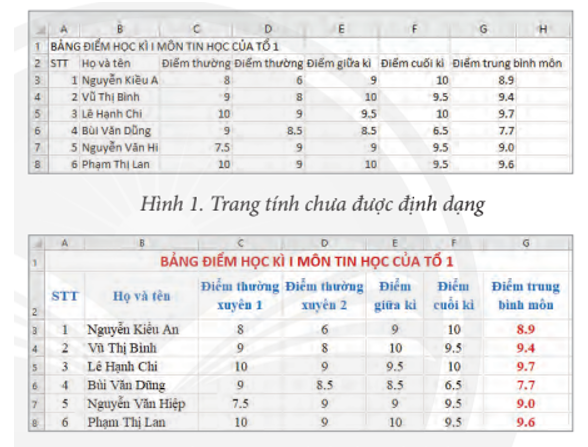
- Theo em, trang tính ở Hình 2 đẹp hơn, dễ đọc hơn.
- Điểm khác của Hình 2 là có màu sắc, căn chỉnh dữ liệu nên dễ hình hơn còn Hình 1 không có màu sắc, không căn chỉnh dữ liệu.
- Để trang tính Hình 1 giống với Hình 2 ta thực hiện định dạng màu sắc và căn chỉnh dữ liệu cho trang tính Hình 1.
Đăng nhập để xem lời giải
Lưu tiến độ và luyện tập hiệu quả hơn. Hoàn toàn miễn phí!
Lời giải
Các bước thao tác căn lề để Hình 1 có kết quả như Hình 2:
- Đối với khối ô A3:A8:
Bước 1: Chọn khối ô A3:A8.
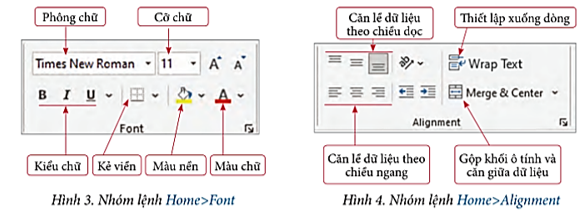
Bước 2: Chọn căn lề theo chiều ngang, căn giữa.
- Đối với khối ô còn lại:
+ Khối ô C2:G2:
Bước 1: Chọn khối ô C2:G2.
Bước 2: Chọn Wrap Text để thiết lập xuống dòng.
Bước 3: Chọn kiểu chữ in đậm (B).
Bước 4: Thay đổi màu chữ thành màu xanh da trời.
Bước 5: Chọn căn lề theo chiều ngang, căn giữa.
+ Khối ô G2:G9:
Bước 1: Chọn khối ô G2:G9.
Bước 2: Thay đổi màu chữ thành màu đỏ.
+ Khối ô C3:G8:
Bước 1: Chọn khối ô C3:G8.
Bước 2: Chọn căn lề theo chiều ngang, căn giữa.
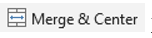 Merge & Center vừa gộp các ô tính vừa căn lề giữa cho dữ liệu trong ô kết quả.
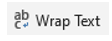 Wrap Text để thiết lập xuống dòng khi dữ liệu tràn ô tính.
Đăng nhập để xem lời giải
Lưu tiến độ và luyện tập hiệu quả hơn. Hoàn toàn miễn phí!
Lời giải
Đáp án D
Các ô tính chưa được mặc định kẻ đường viền. Nháy chuột vào mũi tên bên phải nút  để lựa chọn kiểu đường viền cho ô tính, khối ô tính đang chọn,
Đăng nhập để xem lời giải
Lưu tiến độ và luyện tập hiệu quả hơn. Hoàn toàn miễn phí!
Lời giải
Bước 1. Chọn hàng vị trí cần chèn (hàng 4).
Bước 2. Nháy chuột chọn Insert trong nhóm lệnh Home, chọn Insert Cells.
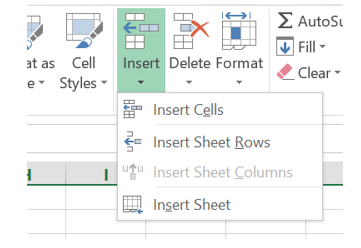
Hình 1: Lệnh chèn thêm dòng, cột
Đăng nhập để xem lời giải
Lưu tiến độ và luyện tập hiệu quả hơn. Hoàn toàn miễn phí!
Lời giải
Bước 1. Chọn cột cần xóa (cột C).
Bước 2. Nháy chọn Delete trong nhóm lệnh Home > Cells.
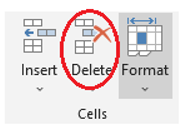
Hình 1. Lệnh xóa hàng, cột trong nhóm lệnh Home > Cells.
Đăng nhập để xem lời giải
Lưu tiến độ và luyện tập hiệu quả hơn. Hoàn toàn miễn phí!
Lời giải
a) Định dạng dữ liệu:
Bước 1. Chọn ô tính, khối ô tính cần định dạng.
Bước 2. Chọn định dạng phù hợp trong thẻ Home (Hình 2).
b) Căn lề dữ liệu, thiết lập xuống dòng:
Bước 1. Chọn dữ liệu cần định dạng.
Bước 2. Nháy chuột chọn căn lề, khi dữ liệu tràn ô tính nháy chuột chọn Wrap Text (Hình 2).
c) Thay đổi độ rộng của cột, chiều cao:
Bước 1. Chọn dữ liệu cần định dạng.
Bước 2. Chọn lệnh Wrap text trong thẻ Home (thiết lập xuống dòng) (Hình 2).
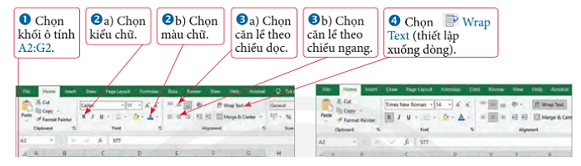
Hình 2: Định dạng dữ liệu
Đăng nhập để xem lời giải
Lưu tiến độ và luyện tập hiệu quả hơn. Hoàn toàn miễn phí!
Lời giải
Bạn cần đăng ký gói VIP ( giá chỉ từ 250K ) để làm bài, xem đáp án và lời giải chi tiết không giới hạn.
Đăng nhập để xem lời giải
Lưu tiến độ và luyện tập hiệu quả hơn. Hoàn toàn miễn phí!
Lời giải
Bạn cần đăng ký gói VIP ( giá chỉ từ 250K ) để làm bài, xem đáp án và lời giải chi tiết không giới hạn.
Đăng nhập để xem lời giải
Lưu tiến độ và luyện tập hiệu quả hơn. Hoàn toàn miễn phí!
Lời giải
Bạn cần đăng ký gói VIP ( giá chỉ từ 250K ) để làm bài, xem đáp án và lời giải chi tiết không giới hạn.
Đăng nhập để xem lời giải
Lưu tiến độ và luyện tập hiệu quả hơn. Hoàn toàn miễn phí!
Lời giải
Bạn cần đăng ký gói VIP ( giá chỉ từ 250K ) để làm bài, xem đáp án và lời giải chi tiết không giới hạn.
Xem tiếp với tài khoản VIP
Còn 4/10 câu hỏi, đáp án và lời giải chi tiết.
Bạn cần đăng ký gói VIP ( giá chỉ từ 250K ) để làm bài, xem đáp án và lời giải chi tiết không giới hạn.
Đăng ký để học cùng Vietjack. Hoàn toàn miễn phí!
Bằng việc đăng ký, bạn đồng ý với Điều khoản sử dụng và Chính sách bảo mật của Vietjack.
 Nhắn tin Zalo
 Hỏi bài tập