






















Bài tập Em làm quen với phần mềm trình chiếu có đáp án
24 người thi tuần này 4.6 1.3 K lượt thi 5 câu hỏi
Bạn cần đăng ký gói VIP ( giá chỉ từ 250K ) để làm bài, xem đáp án và lời giải chi tiết không giới hạn.
🔥 Học sinh cũng đã học
15 câu Trắc nghiệm Tin học lớp 3 Kết nối tri thức Bài 10 có đáp án
Đề cương ôn tập Cuối kì 2 Tin học lớp 3 Kết nối tri thức có đáp án
Đề cương ôn tập Giữa kì 2 Tin học lớp 3 Kết nối tri thức có đáp án
Đề cương ôn tập Cuối kì 1 Tin học lớp 3 Kết nối tri thức có đáp án
Đề cương ôn tập Giữa kì 1 Tin học lớp 3 Kết nối tri thức có đáp án
Bộ 7 đề thi cuối kì 1 Tin học lớp 3 Kết nối tri thức có đáp án - Đề 7
Bộ 7 đề thi cuối kì 1 Tin học lớp 3 Kết nối tri thức có đáp án - Đề 6
Bộ 7 đề thi cuối kì 1 Tin học lớp 3 Kết nối tri thức có đáp án - Đề 5
Danh sách câu hỏi:

Đăng nhập để xem lời giải
Lưu tiến độ và luyện tập hiệu quả hơn. Hoàn toàn miễn phí!
Lời giải
Em thích phần giới thiệu của bạn Lan Anh hơn vì cách giới thiệu của bạn mới mẻ, hấp dẫn và sống động hơn.

Đăng nhập để xem lời giải
Lưu tiến độ và luyện tập hiệu quả hơn. Hoàn toàn miễn phí!
Lời giải
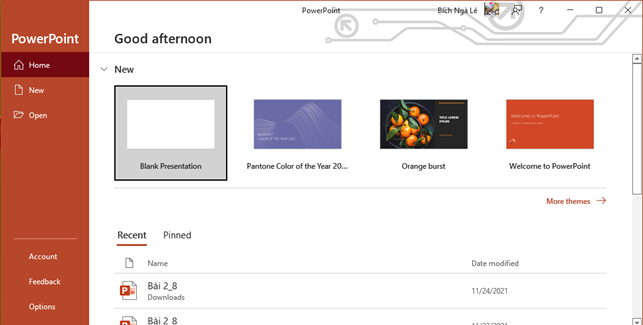
Biểu tượng phần mềm trình chiếu PowerPoint là 
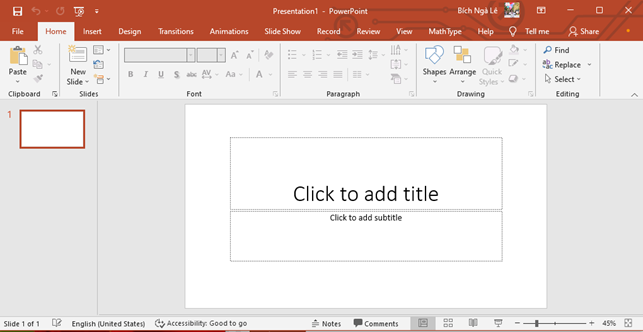
Mô tả: Giao diện của Powerpoint có thanh tiêu đề nằm trên cùng của màn hình; các thẻ lệnh; cửa sổ Overview hiển thị hình thu nhỏ của tất cả các trang trình bày trong bài thuyết trình đang hoạt động; phần slide chiếm hầu hết cửa sổ của chương trình.
Đăng nhập để xem lời giải
Lưu tiến độ và luyện tập hiệu quả hơn. Hoàn toàn miễn phí!
Lời giải
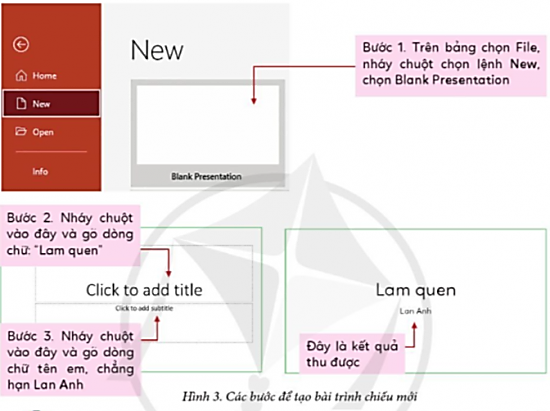
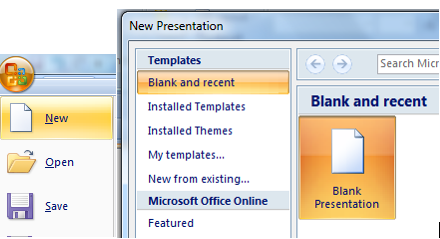
1. Bước 1: Trên bảng chọn File nháy chuột chọn lệnh New. Chọn Blank Presentation
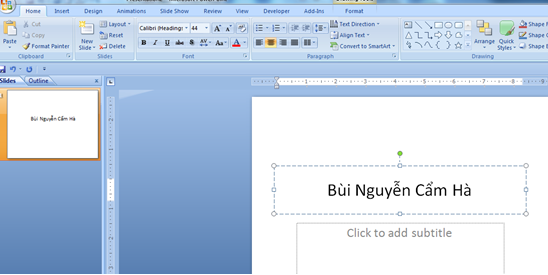
Bước 2: Nháy chuột vào Click to add title sau đó gõ tên của em
2.
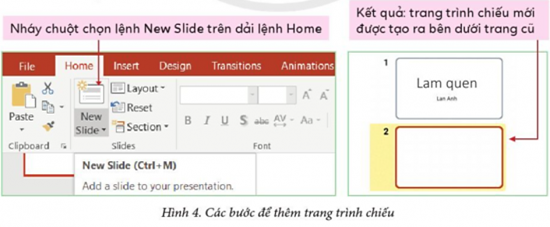
Bước 1: Nháy chuột chọn New slide trên dải lệnh Home
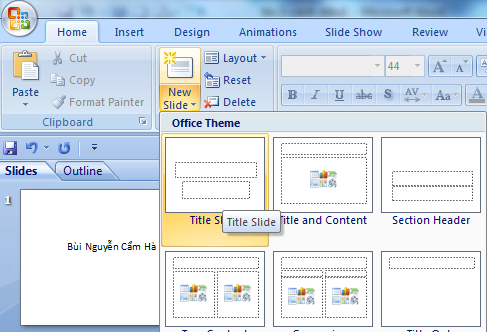
Bước 2: Kết quả
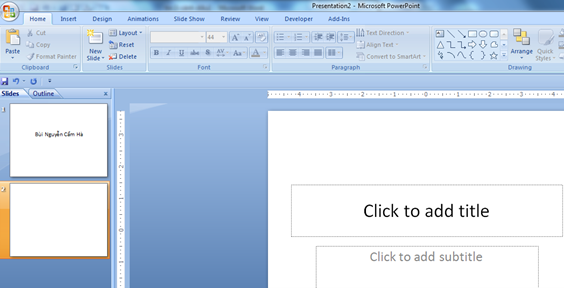
3.
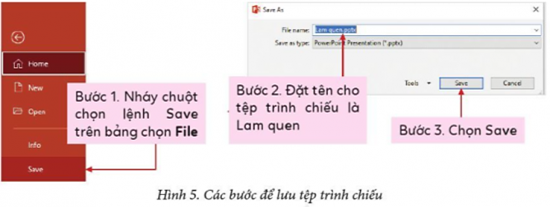
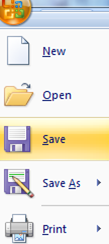
Bước 1: Chọn File ⇒ Save để lưu tệp trình chiếu
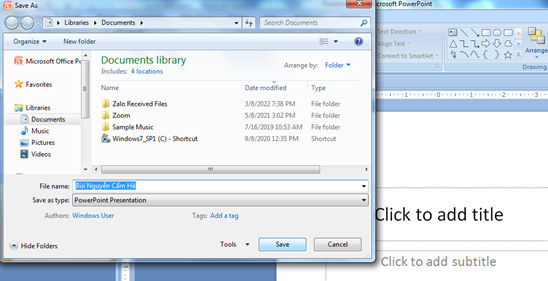
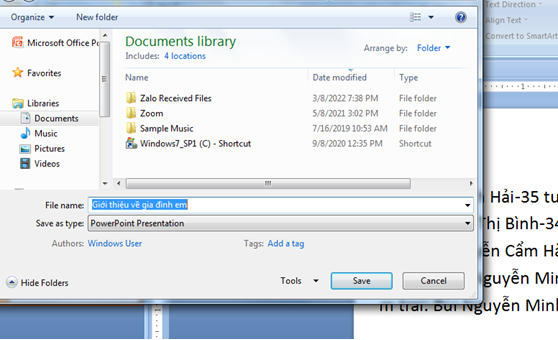
Bước 2: Đặt tên cho tệp trình chiếu, sau đó chọn Save

Đăng nhập để xem lời giải
Lưu tiến độ và luyện tập hiệu quả hơn. Hoàn toàn miễn phí!
Lời giải
Biểu tượng 2)

Đây là phần mềm trình chiếu Powerpoint.

Đăng nhập để xem lời giải
Lưu tiến độ và luyện tập hiệu quả hơn. Hoàn toàn miễn phí!
Lời giải
a) Các em quan sát Hình 6.
b) Các em tham khảo cách làm bài sau:
Bước 1: Trên bảng chọn File nháy chuột chọn lệnh New. Chọn Blank Presentation
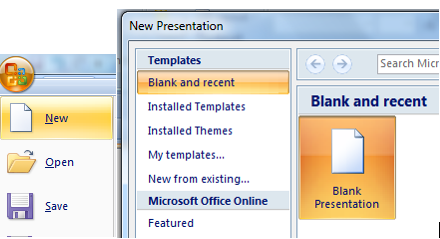
Bước 2: Nháy chuột vào Click to add title sau đó gõ Giới thiệu về gia đình em

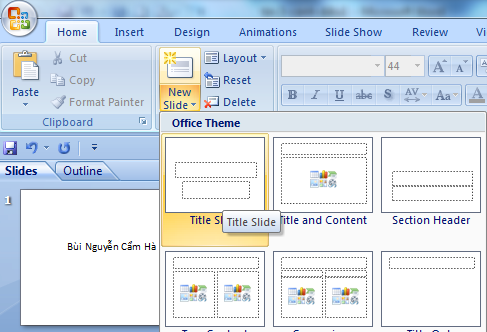
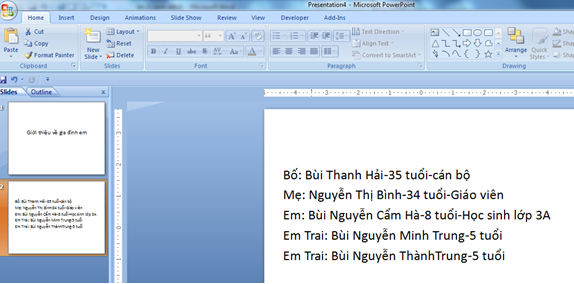
Bước 4: Gõ thông tin về các thành viên trong gia đình
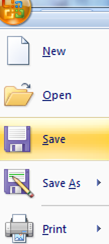
Bước 6: Đặt tên cho tệp trình chiếu, sau đó chọn Save
Đăng ký để học cùng Vietjack. Hoàn toàn miễn phí!
Bằng việc đăng ký, bạn đồng ý với Điều khoản sử dụng và Chính sách bảo mật của Vietjack.
 Nhắn tin Zalo
 Hỏi bài tập