






















Giải SGK Tin 8 CTST Bài 9B: Ghép ảnh (có đáp án)
38 người thi tuần này 4.6 693 lượt thi 13 câu hỏi 45 phút
Bạn cần đăng ký gói VIP ( giá chỉ từ 250K ) để làm bài, xem đáp án và lời giải chi tiết không giới hạn.
🔥 Học sinh cũng đã học
Đề thi cuối kì 1 Tin học 8 năm 2025-2026 THCS Tân Bình có đáp án
Đề thi cuối kì 1 Tin học 8 năm 2025-2026 THCS Tân Triều có đáp án
Đề thi cuối kì 1 Tin học 8 năm 2025-2026 THCS Kiến An có đáp án
Đề thi cuối kì 1 Tin học 8 năm 2025-2026 THCS Xuân Trúc có đáp án
Đề thi cuối kì 1 Tin học 8 năm 2025-2026 THCS Sầm Sơn có đáp án
Đề thi giữa kì 1 Tin học 8 năm 2025-2026 THCS Hồng Bàng (có đáp án)
Đề thi giữa kì 1 Tin học 8 năm 2025-2026 THCS Tô Hiệu (có đáp án)
Đề thi giữa kì 1 Tin học 8 năm 2025-2026 THCS Ngọc Lâm (Hà Nội) có đáp án
Danh sách câu hỏi:

Đăng nhập để xem lời giải
Lưu tiến độ và luyện tập hiệu quả hơn. Hoàn toàn miễn phí!
Lời giải
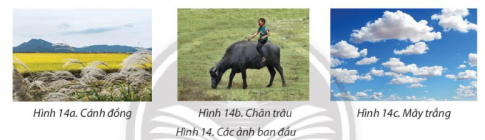
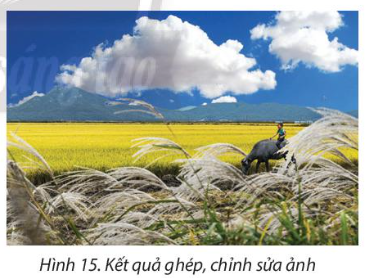
Từ các bức ảnh ở Hình 1, ta ghép và chỉnh sửa ảnh sẽ được kết quả là Hình 2.
Đăng nhập để xem lời giải
Lưu tiến độ và luyện tập hiệu quả hơn. Hoàn toàn miễn phí!
Lời giải
Đăng nhập để xem lời giải
Lưu tiến độ và luyện tập hiệu quả hơn. Hoàn toàn miễn phí!
Lời giải
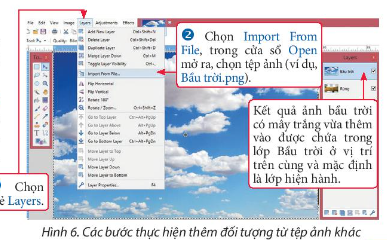
Lí do ta nhìn thấy hình ảnh bầu trời mà không nhìn thấy hình ảnh rừng cây ở Hình 6 vì ta đã thêm đối tượng từ tệp ảnh Bầu trời.png và lớp đối tượng này đã che hết lớp rừng cây.
Đăng nhập để xem lời giải
Lưu tiến độ và luyện tập hiệu quả hơn. Hoàn toàn miễn phí!
Lời giải
Theo em, sau khi thực hiện thao tác nhân bản ở Hình 9, lớp Bóng bầu trời ở dưới lớp Rừng.
Đăng nhập để xem lời giải
Lưu tiến độ và luyện tập hiệu quả hơn. Hoàn toàn miễn phí!
Lời giải
Thay đổi kích thước:
Nháy chuột vào tên lớp chứa đối tượng (lớp Thuyền) để đặt thành lớp hiện hành.
Chọn công cụ Move Selected Pixels trong Tools.
Nháy chuột vào bên trong lớp chứa đối tượng để chọn toàn bộ lớp (xuất hiện khung hình chữ nhật bao quanh lớp được chọn).
Thực hiện kéo thả nút tròn trên cạnh của khung hình chữ nhật để thay đổi kích thước đối tượng trong lớp.
Thay đổi vị trí:
Nháy chuột vào tên lớp chứa đối tượng (lớp Thuyền) để đặt thành lớp hiện hành.
Chọn công cụ Move Selected Pixels trong Tools.
Nháy chuột vào bên trong lớp chứa đối tượng để chọn toàn bộ lớp (xuất hiện khung hình chữ nhật bao quanh lớp được chọn).
Kéo thả chuột để di chuyển đối tượng đến vị trí mong muốn.
Đăng nhập để xem lời giải
Lưu tiến độ và luyện tập hiệu quả hơn. Hoàn toàn miễn phí!
Lời giải
Khởi động Paint.Net và mở tệp ảnh cần chỉnh sửa.
1. Thay thế vùng ảnh bầu trời
a) Xóa vùng bầu trời và bóng bầu trời:
Chọn công cụ Magic Wand.
Nháy chuột vào vùng ảnh muốn chọn (vùng bầu trời và bóng bầu trời).
Thay đổi thông số trong hộp Tolerance để mở rộng hoặc thu hẹp vùng được chọn.
Gõ phím Delete để xoá vùng được chọn.
b) Thêm vùng bầu trời:
Chọn thẻ Layers.
Chọn Import From File, trong cửa sổ Open chọn tệp ảnh Bầu trời.
Sử dụng công cụ Rectangle Select để chọn rồi gõ phím Delete để xóa nửa dưới của bầu trời.
Thực hiện kéo thả lớp trong hộp Layers để thay đổi thứ tự lớp.
c) Tạo bóng bầu trời:
Nhân bản lớp bầu trời bằng chọn lớp và cách nháy chuột vào Duplicate và đổi tên lớp.
Chọn lớp bóng bầu trời>Chọn thẻ Layers>Chọn Flip Vertical (lật ảnh theo chiều dọc).
2. Thêm con thuyền
a) Thay đổi kích thước:
Nháy chuột vào tên lớp chứa đối tượng (lớp Thuyền) để đặt thành lớp hiện hành.
Chọn công cụ Move Selected Pixels trong Tools.
Nháy chuột vào bên trong lớp chứa đối tượng để chọn toàn bộ lớp (xuất hiện khung hình chữ nhật bao quanh lớp được chọn).
Thực hiện kéo thả nút tròn trên cạnh của khung hình chữ nhật để thay đổi kích thước đối tượng trong lớp.
b) Thay đổi vị trí:
Nháy chuột vào tên lớp chứa đối tượng (lớp Thuyền) để đặt thành lớp hiện hành.
Chọn công cụ Move Selected Pixels trong Tools.
Nháy chuột vào bên trong lớp chứa đối tượng để chọn toàn bộ lớp (xuất hiện khung hình chữ nhật bao quanh lớp được chọn).
Kéo thả chuột để di chuyển đối tượng đến vị trí mong muốn.
Đăng nhập để xem lời giải
Lưu tiến độ và luyện tập hiệu quả hơn. Hoàn toàn miễn phí!
Lời giải
Bạn cần đăng ký gói VIP ( giá chỉ từ 250K ) để làm bài, xem đáp án và lời giải chi tiết không giới hạn.
Đăng nhập để xem lời giải
Lưu tiến độ và luyện tập hiệu quả hơn. Hoàn toàn miễn phí!
Lời giải
Bạn cần đăng ký gói VIP ( giá chỉ từ 250K ) để làm bài, xem đáp án và lời giải chi tiết không giới hạn.
Đăng nhập để xem lời giải
Lưu tiến độ và luyện tập hiệu quả hơn. Hoàn toàn miễn phí!
Lời giải
Bạn cần đăng ký gói VIP ( giá chỉ từ 250K ) để làm bài, xem đáp án và lời giải chi tiết không giới hạn.
Đăng nhập để xem lời giải
Lưu tiến độ và luyện tập hiệu quả hơn. Hoàn toàn miễn phí!
Lời giải
Bạn cần đăng ký gói VIP ( giá chỉ từ 250K ) để làm bài, xem đáp án và lời giải chi tiết không giới hạn.
Đăng nhập để xem lời giải
Lưu tiến độ và luyện tập hiệu quả hơn. Hoàn toàn miễn phí!
Lời giải
Bạn cần đăng ký gói VIP ( giá chỉ từ 250K ) để làm bài, xem đáp án và lời giải chi tiết không giới hạn.
Đăng nhập để xem lời giải
Lưu tiến độ và luyện tập hiệu quả hơn. Hoàn toàn miễn phí!
Lời giải
Bạn cần đăng ký gói VIP ( giá chỉ từ 250K ) để làm bài, xem đáp án và lời giải chi tiết không giới hạn.
Đăng nhập để xem lời giải
Lưu tiến độ và luyện tập hiệu quả hơn. Hoàn toàn miễn phí!
Lời giải
Bạn cần đăng ký gói VIP ( giá chỉ từ 250K ) để làm bài, xem đáp án và lời giải chi tiết không giới hạn.
Xem tiếp với tài khoản VIP
Còn 7/13 câu hỏi, đáp án và lời giải chi tiết.
Bạn cần đăng ký gói VIP ( giá chỉ từ 250K ) để làm bài, xem đáp án và lời giải chi tiết không giới hạn.
Đăng ký để học cùng Vietjack. Hoàn toàn miễn phí!
Bằng việc đăng ký, bạn đồng ý với Điều khoản sử dụng và Chính sách bảo mật của Vietjack.
 Nhắn tin Zalo
 Hỏi bài tập