






















Bài tập Thực hành lập sổ theo dõi thu chi cá nhân có đáp án
26 người thi tuần này 4.6 1.1 K lượt thi 6 câu hỏi
Bạn cần đăng ký gói VIP ( giá chỉ từ 250K ) để làm bài, xem đáp án và lời giải chi tiết không giới hạn.
🔥 Học sinh cũng đã học
Đề thi cuối kì 1 Tin học 7 năm 2025-2026 THCS Bãi Cháy có đáp án
Đề thi cuối kì 1 Tin học 7 năm 2025-2026 THCS Hàm Rồng có đáp án
Đề thi cuối kì 1 Tin học 7 năm 2025-2026 THCS Bỉm Sơn có đáp án
Đề thi cuối kì 1 Tin học 7 năm 2025-2026 THCS Ngọc Lâm có đáp án
Đề thi cuối kì 1 Tin học 7 năm 2025-2026 THCS Tân Triều có đáp án
Đề thi giữa kì 1 Tin học 7 năm 2025-2026 THCS Thanh Xuân (có đáp án)
Đề thi giữa kì 1 Tin học 7 năm 2025-2026 THCS Lê Chân (có đáp án)
Đề thi giữa kì 1 Tin học 7 năm 2025-2026 THCS Xuân Giao (có đáp án)
Danh sách câu hỏi:
Đăng nhập để xem lời giải
Lưu tiến độ và luyện tập hiệu quả hơn. Hoàn toàn miễn phí!
Lời giải
Nhập dữ liệu và trang trí bảng theo mẫu:
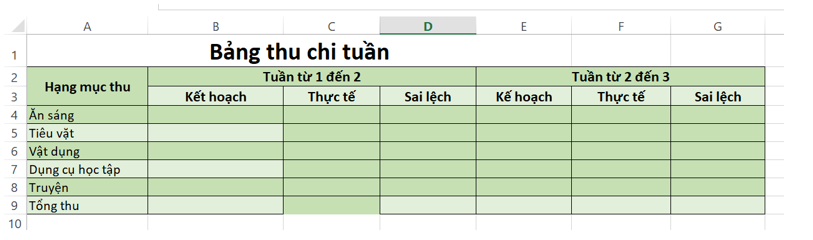
Hình 1: Mẫu thiết kế sổ tính tài chính cá nhân
Đăng nhập để xem lời giải
Lưu tiến độ và luyện tập hiệu quả hơn. Hoàn toàn miễn phí!
Lời giải
Nhập dữ liệu theo mẫu:
Định dạng dữ liệu:
Bước 1. Mở hộp thoại Format Cells.
Bước 2. Trong hộp thoại Format Cells, chọn Date để thiết lập hiển thị thời gian. Chọn Custom để hiển thị số tiền có định dạng là “VNĐ” và chọn OK.
Tuần 1 đến tuần 2:
Tính tổng thu kết hoạch: “=SUM(B4:B8)”.
Tính tổng thu thực tế: “=SUM(C4:C8)”.
Tính tổng thu sai lệch: “=SUM(D4:D8)”.
Tính sai lệch: “=C4-B4” và copy công thức cho toàn bộ cột.
Tuần 2 đến tuần 3:
Tính tổng thu kết hoạch: “=SUM(E4:E8)”.
Tính tổng thu thực tế: “=SUM(F4:F8)”.
Tính tổng thu sai lệch: “=SUM(G4:G8)”.
Tính sai lệch: “=F4-E4” và copy công thức cho toàn bộ cột.
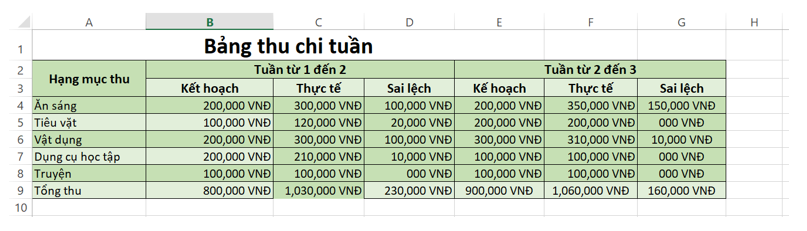
Hình 2: Bảng tổng hợp thu chi cá nhân
Đăng nhập để xem lời giải
Lưu tiến độ và luyện tập hiệu quả hơn. Hoàn toàn miễn phí!
Lời giải
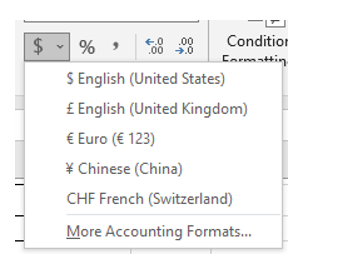
Lệnh thao tác nhanh định dạng số tiền: Các lệnh sẵn có ngay trên thẻ Number của dải lệnh Home.
Đăng nhập để xem lời giải
Lưu tiến độ và luyện tập hiệu quả hơn. Hoàn toàn miễn phí!
Lời giải
Bước 1. Mở hộp thoại Format Cells: Nháy dấu trỏ xuống cạnh nút lệnh “$” để mở danh sách thả xuống, sau đó chọn More Accounting Formats.
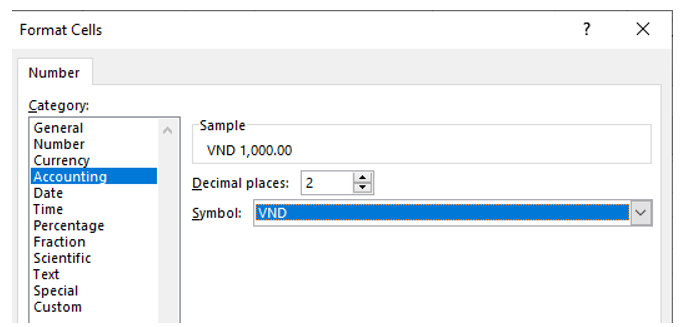
Bước 2. Trong hộp thoại Format Cells, chọn Number, chọn Currency trong danh sách Category, nháy dấu trỏ xuống ở đầu bên phải hộp Symbol để thả xuống danh sách tất cả các kí hiệu tiền tệ có sẵn trong Excel.
Bước 3. Tìm và nháy chuột chọn đồng tiền Việt Nam (VND).
Đăng nhập để xem lời giải
Lưu tiến độ và luyện tập hiệu quả hơn. Hoàn toàn miễn phí!
Lời giải
Mở hộp thoại Format Cells: Nháy dấu trỏ xuống cạnh nút lệnh “$” để mở danh sách thả xuống, chọn More Accounting Formats để mở hộp thoại Format Cells.
Ngoài ra còn nhiều cách để mở hộp thoại:
Cách 2. Ta chọn khối ô hoặc ô, cột cần định dạng, sau đó nháy chuột phải và chọn Format Cells.
Cách 3: Nhấn tổ hợp phím Ctrl +1 để mở hộp thoại Format Cells.
Đăng nhập để xem lời giải
Lưu tiến độ và luyện tập hiệu quả hơn. Hoàn toàn miễn phí!
Lời giải
Định dạng ngày tháng theo kiểu Việt Nam theo các bước sau:
- Nháy chuột vào dấu trỏ xuống cạnh phải lệnh General sẽ thả xuống danh sách, sẽ có 2 lựa chọn là Short Date, Long Date nháy chuột để chọn.
- Để thay đổi ngôn ngữ sang Việt Nam, ta mở hộp thoại Format Cells, chọn Date và chọn ngôn ngữ Vietnamese trong phần Locale (location).
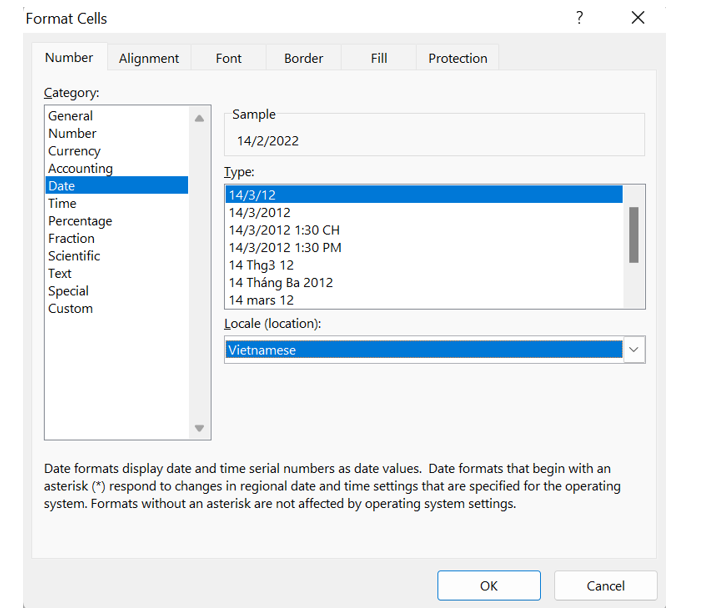
Hình 1: Chọn ngôn ngữ kiểu Việt Nam
Đăng ký để học cùng Vietjack. Hoàn toàn miễn phí!
Bằng việc đăng ký, bạn đồng ý với Điều khoản sử dụng và Chính sách bảo mật của Vietjack.
 Nhắn tin Zalo
 Hỏi bài tập