






















Bài tập Làm quen với trang tính có đáp án
31 người thi tuần này 4.6 1.4 K lượt thi 10 câu hỏi
Bạn cần đăng ký gói VIP ( giá chỉ từ 250K ) để làm bài, xem đáp án và lời giải chi tiết không giới hạn.
🔥 Học sinh cũng đã học
Đề thi cuối kì 1 Tin học 7 năm 2025-2026 THCS Bãi Cháy có đáp án
Đề thi cuối kì 1 Tin học 7 năm 2025-2026 THCS Hàm Rồng có đáp án
Đề thi cuối kì 1 Tin học 7 năm 2025-2026 THCS Bỉm Sơn có đáp án
Đề thi cuối kì 1 Tin học 7 năm 2025-2026 THCS Ngọc Lâm có đáp án
Đề thi cuối kì 1 Tin học 7 năm 2025-2026 THCS Tân Triều có đáp án
Đề thi giữa kì 1 Tin học 7 năm 2025-2026 THCS Thanh Xuân (có đáp án)
Đề thi giữa kì 1 Tin học 7 năm 2025-2026 THCS Lê Chân (có đáp án)
Đề thi giữa kì 1 Tin học 7 năm 2025-2026 THCS Xuân Giao (có đáp án)
Danh sách câu hỏi:
Đăng nhập để xem lời giải
Lưu tiến độ và luyện tập hiệu quả hơn. Hoàn toàn miễn phí!
Lời giải
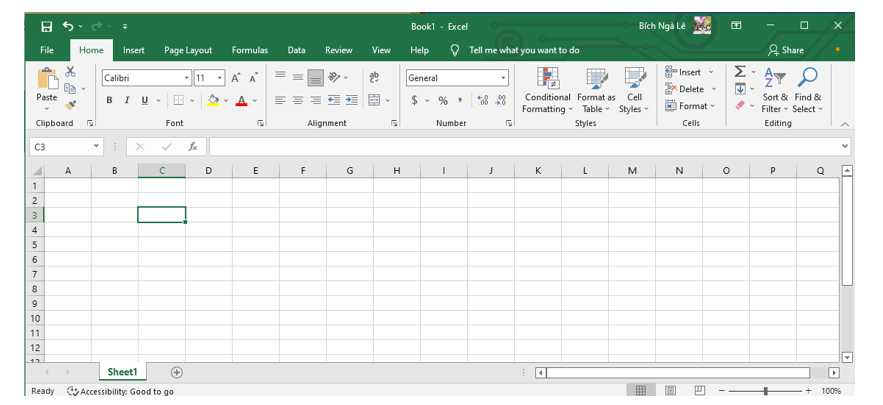
Trong phần mềm bảng tính có cột và dòng, còn trong phần mềm soạn thảo không có. Và mỗi bảng tính được chia thành nhiều trang tính (sheet), còn phần mềm soạn thảo không có.
Đăng nhập để xem lời giải
Lưu tiến độ và luyện tập hiệu quả hơn. Hoàn toàn miễn phí!
Lời giải
1. Khi chọn một ô (hoặc một cột, một hàng) dấu hiệu nhận biết là có hình chữ nhật màu xanh bao quanh ô (hoặc một cột, một hàng).
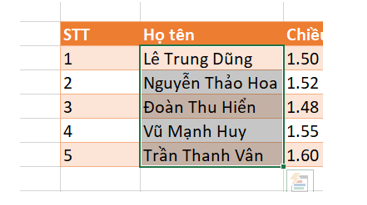
Hình 1: Chọn cột thành công
2. Kéo thanh cuộn đứng xuống dưới thì các tên hàng trước đó sẽ đẩy lên phía trên. Vì trên một trang tính có tối đa 1 048 576 hàng với 16 384 cột.
3. Kéo thanh cuộn ngang sang phải, các tên cột thì các cột trước đó sẽ bị dồn sang bên tay trái.
Đăng nhập để xem lời giải
Lưu tiến độ và luyện tập hiệu quả hơn. Hoàn toàn miễn phí!
Lời giải
Ta nhập thêm một cột bên phải cột Đánh giá và định dạng theo mẫu (Hình 1).
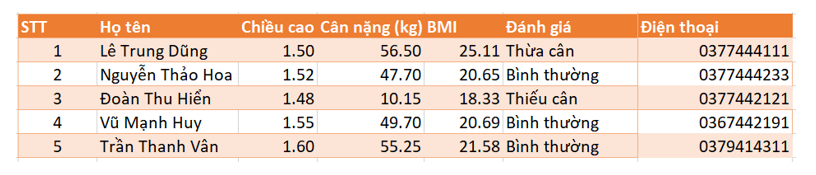
Hình 2: Bảng dữ liệu mẫu
Đăng nhập để xem lời giải
Lưu tiến độ và luyện tập hiệu quả hơn. Hoàn toàn miễn phí!
Lời giải
Bước 1. Chọn dãy ô từ “A4:G4”. (Hình 3)
Bước 2. Nháy chuột phải và chọn Insert.
Bước 3. Chọn Shift cells down và nhấn OK. (Hình 4)
Bước 4. Nhập dữ liệu vào vị trí vừa chèn.
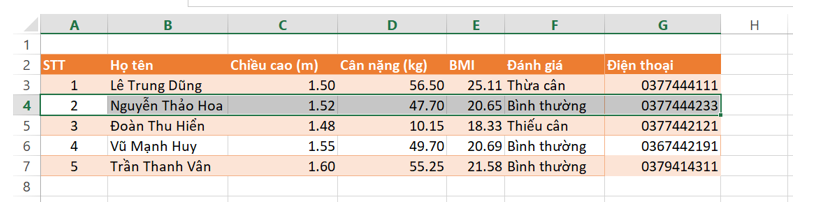
Hình 3: Chọn dãy ô
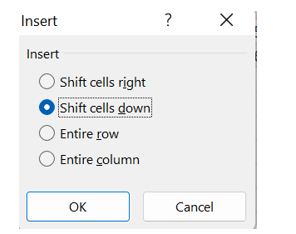
Hình 4: Chọn vị trí
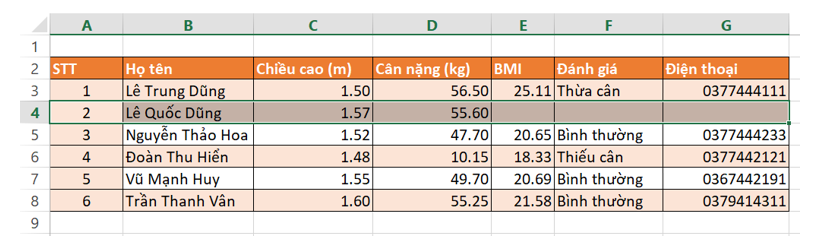
Hình 5: Kết quả
Đăng nhập để xem lời giải
Lưu tiến độ và luyện tập hiệu quả hơn. Hoàn toàn miễn phí!
Lời giải
Bước 1. Chọn trang sheet cần đổi tên.
Bước 2. Nháy chuột phải vào sheet và chọn Rename (hoặc nháy đúp chuột vào trang sheet), sau đó đổi tên sheet.
Bước 3. Nhấn tổ hợp phím Ctrl + S (hoặc vào thẻ File, chọn Save) để lưu các cập nhật.
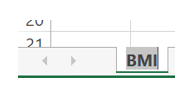
Hình 6: Đổi tên sheet
Đăng nhập để xem lời giải
Lưu tiến độ và luyện tập hiệu quả hơn. Hoàn toàn miễn phí!
Lời giải
Bước 1. Nháy chuột nút vào dấu cộng để tạo thêm Sheet2.
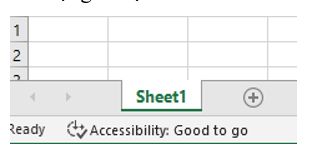
Bước 2. Nháy đúp chuột vào Sheet2 và đổi tên thành Mysheet.
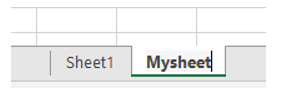
Bước 3. Tiến hành nhập dữ liệu.
- Các em tự nhập dữ liệu gia đình mình (tổ mình) vào.
Đăng nhập để xem lời giải
Lưu tiến độ và luyện tập hiệu quả hơn. Hoàn toàn miễn phí!
Lời giải
Bạn cần đăng ký gói VIP ( giá chỉ từ 250K ) để làm bài, xem đáp án và lời giải chi tiết không giới hạn.
Đăng nhập để xem lời giải
Lưu tiến độ và luyện tập hiệu quả hơn. Hoàn toàn miễn phí!
Lời giải
Bạn cần đăng ký gói VIP ( giá chỉ từ 250K ) để làm bài, xem đáp án và lời giải chi tiết không giới hạn.
Đăng nhập để xem lời giải
Lưu tiến độ và luyện tập hiệu quả hơn. Hoàn toàn miễn phí!
Lời giải
Bạn cần đăng ký gói VIP ( giá chỉ từ 250K ) để làm bài, xem đáp án và lời giải chi tiết không giới hạn.
Đăng nhập để xem lời giải
Lưu tiến độ và luyện tập hiệu quả hơn. Hoàn toàn miễn phí!
Lời giải
Bạn cần đăng ký gói VIP ( giá chỉ từ 250K ) để làm bài, xem đáp án và lời giải chi tiết không giới hạn.
Xem tiếp với tài khoản VIP
Còn 4/10 câu hỏi, đáp án và lời giải chi tiết.
Bạn cần đăng ký gói VIP ( giá chỉ từ 250K ) để làm bài, xem đáp án và lời giải chi tiết không giới hạn.
Đăng ký để học cùng Vietjack. Hoàn toàn miễn phí!
Bằng việc đăng ký, bạn đồng ý với Điều khoản sử dụng và Chính sách bảo mật của Vietjack.
 Nhắn tin Zalo
 Hỏi bài tập