






















Giải SBT Tin học 5 Bài 3: Thủ tục trong Logo (tiếp)
43 người thi tuần này 4.6 2.3 K lượt thi 5 câu hỏi
Bạn cần đăng ký gói VIP ( giá chỉ từ 250K ) để làm bài, xem đáp án và lời giải chi tiết không giới hạn.
🔥 Học sinh cũng đã học
15 câu trắc nghiệm Tin học lớp 5 Kết nối tri thức Bài 16 có đáp án
15 câu trắc nghiệm Tin học lớp 5 Kết nối tri thức Bài 15 có đáp án
15 câu trắc nghiệm Tin học lớp 5 Kết nối tri thức Bài 13 có đáp án
Đề cương ôn tập Cuối kì 2 Tin học lớp 5 Kết nối tri thức có đáp án
Đề cương ôn tập Giữa kì 2 Tin học lớp 5 Kết nối tri thức có đáp án
Đề cương ôn tập Cuối kì 1 Tin học lớp 5 Kết nối tri thức có đáp án
Đề cương ôn tập Giữa kì 1 Tin học lớp 5 Kết nối tri thức có đáp án
Bộ 3 đề thi giữa kì 2 Tin học lớp 5 Kết nối tri thức có đáp án - Đề 3
Danh sách câu hỏi:
Đăng nhập để xem lời giải
Lưu tiến độ và luyện tập hiệu quả hơn. Hoàn toàn miễn phí!
Lời giải
Câu đúng là: B
Đăng nhập để xem lời giải
Lưu tiến độ và luyện tập hiệu quả hơn. Hoàn toàn miễn phí!
Lời giải
Thứ tự các bước là: B → D → A → C
Đăng nhập để xem lời giải
Lưu tiến độ và luyện tập hiệu quả hơn. Hoàn toàn miễn phí!
Lời giải
Hướng dẫn:
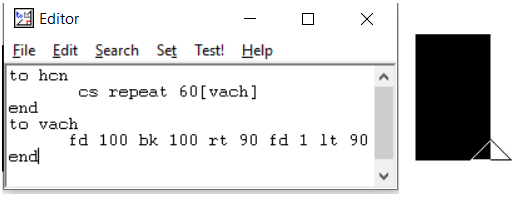
• Có thể tạo hình chữ nhật được tô màu bằng nhiều đoạn thẳng đứng sát nhau
• Để mở cửa sổ soạn thảo em nháy chuột vào nút Edall
• Thủ tục vach vẽ một đoạn thẳng đứng dài 100 bước, sau đócho Rùa lui về vị trí cũ, quay phải 90o rồi nhích sang phải 1 bước vào vị trí vẽ vạch tiếp theo. Để vẽ vạch tiếp theo, cần quay Rùa hướng lên trên.
• Sau khi gõ xong hai thủ tục vach và hcn, em nháy chọn File → Save and Exit để đưa các thủ tục này vào bộ nhớ.
• Thực hiện thủ tục: gõ hcn vào ngăn nhập lệnh và nhấn Enter.
• Lưu các thủ tục thành tệp HCN_MAU.LGO bằng cách gõ vào ngăn nhập lệnh: save “hcn_mau.lgo và nhấn Enter, hoặc nháy File → Save sau đó nhập tệp rồi nháy nút Save.
Đăng nhập để xem lời giải
Lưu tiến độ và luyện tập hiệu quả hơn. Hoàn toàn miễn phí!
Lời giải
Hướng dẫn: Em cần thực hiện tuần tự các bước sau:
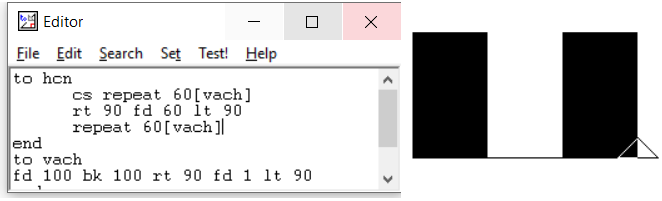
• Nạp tệp HCN_MAU.LGO vào bộ nhớ: Nháy File → Load, sau đó tìm đến thư mục có chứa tệp này, nháy vào tên tệp rồi nháy nút Open.
• Nháy nút Edall để mở cửa sổ soạn thảo (Editor) có chứa sẵn các thủ tục vach và hcn trong tệp HCN_MAU.LGO, sửa lại thủ tục hcn.
• Nháy File → Save and Exit để đưa các thủ tục đã sửa vào bộ nhớ.
• Thực hiện thủ tục (để kiểm nghiệm lại kết quả đã sửa đổi): gõ hcn trong ngăn nhập lệnh và nhấn Enter.
• Nháy File → SaveAs, gõ vào khung File name tên tệp mới là 2HCN_MAU.LGO, nháy nút Save, như vậy trên đĩa sẽ có hai tệp: HCN_MAU.LGO và 2HCN_MAU.LGO.
Đăng nhập để xem lời giải
Lưu tiến độ và luyện tập hiệu quả hơn. Hoàn toàn miễn phí!
Lời giải
Hướng dẫn:
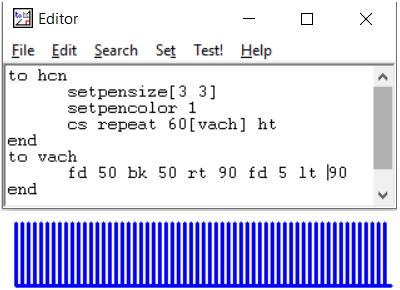
• Sửa đổi trong thủ tục vạch là: mỗi vạch chỉ cao 50 bước, cách nhau 5 bước. Sửa đổi trong thủ tục hình chữ nhật là thêm lệnh đặt độ rộng nét bút: setpensize[3 3] (cao 3, rộng 3) và lệnh đặt màu vẽ: setpencolor 1 (màu xanh).
• Sau khi sửa đổi xong, để thực hiện thủ tục (đã sửa) em cần đưa chúng vào bộ nhớ trước khi thực hiện, nếu không nó chỉ thực hiện theo nội dung trước khi sửa.
• Để lưu thành tệp, em cần thực hiện những thao tác nào? (Xem phần hướng dẫn của bài T2).
Đăng ký để học cùng Vietjack. Hoàn toàn miễn phí!
Bằng việc đăng ký, bạn đồng ý với Điều khoản sử dụng và Chính sách bảo mật của Vietjack.
 Nhắn tin Zalo
 Hỏi bài tập