






















Quảng cáo
Trả lời:
 Giải bởi Vietjack
Trả lời:
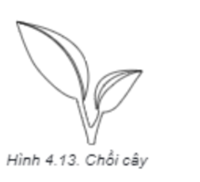
Thực hành vẽ hình khinh khí cầu bằng công cụ Circles and allipses giúp chúng ta vẽ hình chồi cây và lưu tệp với tên Choi_cay.svg.
Đăng nhập để xem lời giải
Lưu tiến độ và luyện tập hiệu quả hơn. Hoàn toàn miễn phí!
Đang tải chế độ Học...
Hot: 1000+ đề thi giữa kì 1 lớp 1-12 đầy đủ các môn (Update 2026) (chỉ từ 60k). Tải ngay
Đăng ký VIP để học và luyện thi không giới hạn
Trọn bộ quyền lợi trên Vietjack, trong một tài khoản.
- Phòng luyện thi cấp tốc: ĐGNL - ĐGTD, Tốt nghiệp THPT, Ôn vào 10, Ôn vào 6, Ôn Giữa kì/Cuối kì
- Hơn 200K đề thi thử, đề minh hoạ, chính thức các năm
- Với 3tr+ câu hỏi theo các mức độ Nhận biết, Thông hiểu, Vận dụng
- Tải xuống đề thi [DOCX] với đầy đủ đáp án
- Xem hàng ngàn bài giảng đính kèm củng cố thêm kiến thức
- Bao gồm tất cả các bậc từ Tiểu học đến Đại học
- Chặn hiển thị quảng cáo tăng khả năng tập trung ôn luyện
- Đăng ký ngay
CÂU HỎI HOT CÙNG CHỦ ĐỀ
Đăng nhập để xem lời giải
Lưu tiến độ và luyện tập hiệu quả hơn. Hoàn toàn miễn phí!
Lời giải
Trả lời:
B1. Ta mở tệp ảnh bitmap chứa con chim đậu trên cành cây
B2. Phóng to hình rồi sử dụng công cụ Pen để vẽ lại 1 một đường cong sát với đường biên của con chim
B3. Chỉnh sửa đường cong, tô màu đen cho hình vừa vẽ. Di chuyển hình con chim đến vị trí mới, nháy biểu tượng Flip selected objects horizontally để lật hình con chim.
B4. Mở tệp Canh_cay.svg đã lưu ở phần vận dụng bài 3, sao chép hình cành cây thành hình có nhiều cành hơn.
B5: Đặt con chim vẽ được ở bước 3 lên cảnh cây. Chọn tất cả các đối tương vừa vẽ rồi chọn lệnh Union đề đưa các đổi tượng vừa về thành một đối tượng (Hình 4. 10c).
B6. Mở tệp ảnh bitmap bầu trời lúc hoàng hôn, nháy chuột vào biểu tượng Lower selection to bottom, nháy chuột vào biểu tượng Lower selection to botton để đứa ảnh này xuống lớp dưới cùng, di chuyển để ảnh vào khung hình như hình 4.11a.
B7. Vẽ thêm các hình chữ nhật với màu tô trong suốt bằng kích thước của khung ảnh bầu trời lúc hoàng hôn.
B8. Chọn tất cả các hình và thực hình phép giao Intersection để loại các đoạn thừa ra khỏi khung ảnh.

Đăng nhập để xem lời giải
Lưu tiến độ và luyện tập hiệu quả hơn. Hoàn toàn miễn phí!
Lời giải
Trả lời:
Vẽ thêm và tô màu để được một bông hoa đào như Hình 4.7:
Bước 1: Mở tệp cánh hoa, vẽ 5 hình tròn nhỏ và xếp vào vị trí chính giữa ở đầu 5 cánh hoa (Hình 4.8a).
Bước 2: Chọn hinh bỏng hoa và 5 hình tròn nhỏ phía trên rồi thực hiện lệnh Difference (Hinh 4 6b).
Bước 3: Tô màu: chọn ô vuông thứ tư trong bảng tô màu, là tô màu chuyên sắc dạng tròn (Hình 4 6C).
Bước 4: Vẽ nhuy hoa: về hình sao 5 cánh rồi thêm 5 vòng tròn nhỏ ở đầu và tô màu vàng (Hình 4 8đ).
Bước 5: Sao chép. co dẫn và quay đề có nhuy hoa hoàn chỉnh (Hình 4 .8e).
Bước 6: Ghép lại để thu được bồng hoa như Hình 47.
Đăng nhập để xem lời giải
Lưu tiến độ và luyện tập hiệu quả hơn. Hoàn toàn miễn phí!
Lời giải
Bạn cần đăng ký gói VIP ( giá chỉ từ 250K ) để làm bài, xem đáp án và lời giải chi tiết không giới hạn.
Đăng nhập để xem lời giải
Lưu tiến độ và luyện tập hiệu quả hơn. Hoàn toàn miễn phí!
Lời giải
Bạn cần đăng ký gói VIP ( giá chỉ từ 250K ) để làm bài, xem đáp án và lời giải chi tiết không giới hạn.
Đăng nhập để xem lời giải
Lưu tiến độ và luyện tập hiệu quả hơn. Hoàn toàn miễn phí!
Lời giải
Bạn cần đăng ký gói VIP ( giá chỉ từ 250K ) để làm bài, xem đáp án và lời giải chi tiết không giới hạn.
Đăng nhập để xem lời giải
Lưu tiến độ và luyện tập hiệu quả hơn. Hoàn toàn miễn phí!
Lời giải
Bạn cần đăng ký gói VIP ( giá chỉ từ 250K ) để làm bài, xem đáp án và lời giải chi tiết không giới hạn.
Đăng ký để học cùng Vietjack. Hoàn toàn miễn phí!
Bằng việc đăng ký, bạn đồng ý với Điều khoản sử dụng và Chính sách bảo mật của Vietjack.
 Nhắn tin Zalo
 Hỏi bài tập