






















Bài tập Thực hành thao tác với tệp và thư mục có đáp án
31 người thi tuần này 4.6 1.3 K lượt thi 6 câu hỏi
Bạn cần đăng ký gói VIP ( giá chỉ từ 250K ) để làm bài, xem đáp án và lời giải chi tiết không giới hạn.
🔥 Học sinh cũng đã học
Đề thi cuối kì 2 Tin học 7 cấu trúc mới (có tự luận) có đáp án - Đề 3
Đề thi cuối kì 2 Tin học 7 cấu trúc mới (có tự luận) có đáp án - Đề 2
Đề thi cuối kì 2 Tin học 7 cấu trúc mới (có tự luận) có đáp án - Đề 1
Đề thi giữa kì 2 Tin học 7 cấu trúc mới (có tự luận) có đáp án - Đề 3
Đề thi giữa kì 2 Tin học 7 cấu trúc mới (có tự luận) có đáp án - Đề 2
Đề thi giữa kì 2 Tin học 7 cấu trúc mới (có tự luận) có đáp án - Đề 1
Đề thi cuối kì 1 Tin học 7 năm 2025-2026 THCS Bãi Cháy có đáp án
Đề thi cuối kì 1 Tin học 7 năm 2025-2026 THCS Hàm Rồng có đáp án
Danh sách câu hỏi:
Đăng nhập để xem lời giải
Lưu tiến độ và luyện tập hiệu quả hơn. Hoàn toàn miễn phí!
Lời giải
Tạo ThuMucMoi trên Desktop:
Bước 1. Mở File Explorer.
Bước 2. Nháy chọn Desktop.
Bước 3. Nháy chuột phải chọn New sau đó chọn Folder. (Hình 1)
Bước 4. Nhập tên thư mục và nháy chuột ra bên ngoài. (Hình 2)
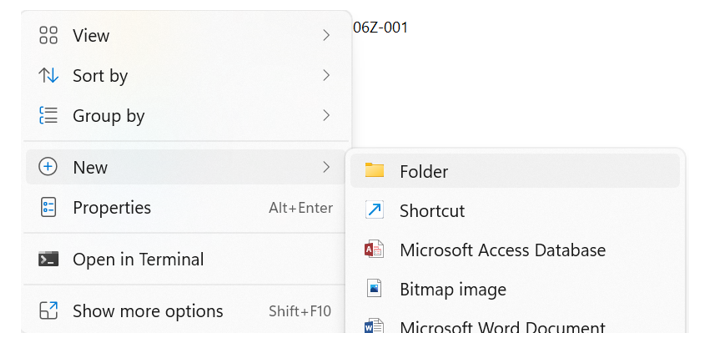
Hình 1: Tạo thư mục

Hình 2: Thư mục được tạo
Tạo ThuMucTam trên Documents:
Bước 1. Mở File Explorer.
Bước 2. Nháy chọn Documents.
Bước 3. Nháy chuột phải chọn New sau đó chọn Folder. (Hình 3)
Bước 4. Nhập tên thư mục và nháy chuột ra bên ngoài. (Hình 4)
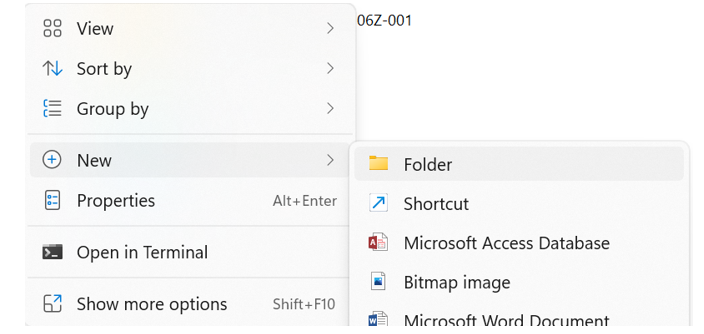
Hình 3: Tạo thư mục
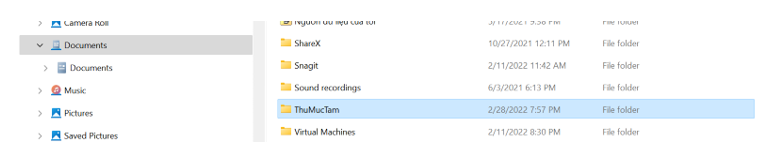
Hình 4: Thư mục được tạo
Đăng nhập để xem lời giải
Lưu tiến độ và luyện tập hiệu quả hơn. Hoàn toàn miễn phí!
Lời giải
Nhiệm vụ 1:
Bước 1. Chọn tệp cần sao chép đến thư mục ThuMucTam.
Bước 2. Nháy chuột phải chọn Copy (hoặc nhấn tổ hợp phím Ctrl + C).
Bước 3. Sang thư mục ThuMucTam, nháy chuột phải chọn Paste (hoặc nhấn tổ hợp phím Ctrl + V).
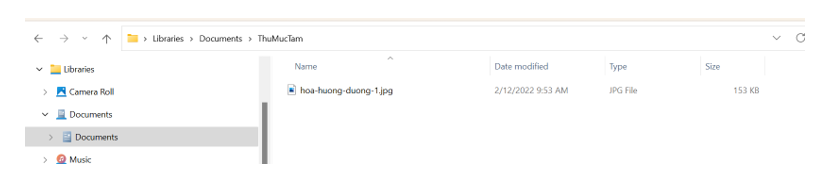
Hình 5: Tệp đã được sao chép đến thư mục
Nhiệm vụ 2:
Bước 1. Chọn thư mục ThuMucTam.
Bước 2. Nháy chuột phải chọn Copy (hoặc nhấn tổ hợp phím Ctrl + C).
Bước 3. Sang thư mục ThuMucMoi, nháy chuột phải chọn Paste (hoặc nhấn tổ hợp phím Ctrl + V).

Hình 7: Thư mục sao chép
Đăng nhập để xem lời giải
Lưu tiến độ và luyện tập hiệu quả hơn. Hoàn toàn miễn phí!
Lời giải
Nhiệm vụ 1:
Bước 1. Chọn tệp trong thư mục ThuMucTam.
Bước 2. Nháy chuột phải chọn Cut (hoặc nhấn tổ hợp phím Ctrl + X).
Bước 3. Sang thư mục ThuMucMoi, nháy chuột phải chọn Paste (hoặc nhấn tổ hợp phím Ctrl + V).
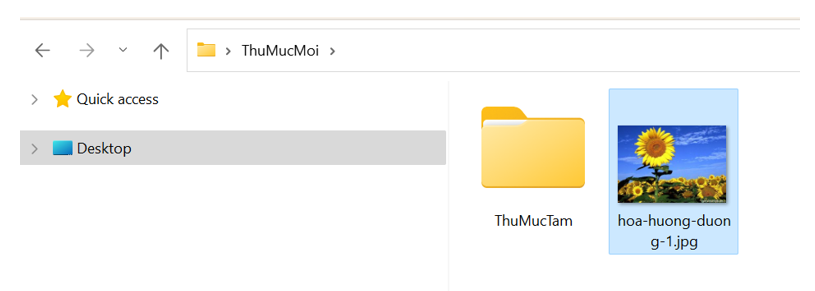
Hình 8: Tệp đã di chuyển
Nhiệm vụ 2:
Bước 1. Chọn thư mục ThuMucMoi.
Bước 2. Nháy chuột phải chọn Cut (hoặc nhấn tổ hợp phím Ctrl + X).
Bước 3. Sang thư mục Documents, nháy chuột phải chọn Paste (hoặc nhấn tổ hợp phím Ctrl + V).

Hình 8: Thư mục đã được di chuyển
Đăng nhập để xem lời giải
Lưu tiến độ và luyện tập hiệu quả hơn. Hoàn toàn miễn phí!
Lời giải
Hướng dẫn:
Bước 1. Chọn tệp cần đổi tên trong thư mục ThuMucMoi.
Bước 2. Nháy chuột phải chọn lệnh Rename, tiến hành thay đổi tên mới.

Hình 9: Thay đổi tên tệp
Nhiệm vụ 2:
Bước 1. Chọn thư mục ThuMucMoi.
Bước 2. Nháy chuột phải chọn lệnh Rename, tiến hành thay đổi tên thành ThuMucXoa.

Hình 10: Đổi tên thư mục
Đăng nhập để xem lời giải
Lưu tiến độ và luyện tập hiệu quả hơn. Hoàn toàn miễn phí!
Lời giải
Nhiệm vụ 1:
Bước 1. Chọn tệp cần xóa trong thư mục ThuMucMoi.
Bước 2. Nháy chuột phải chọn lệnh Delete (nếu có thông báo thì nháy Ok để xóa).
Nhiệm vụ 2:
Bước 1. Chọn thư mục cần xóa.
Bước 2. Nháy chuột phải chọn lệnh Delete (nếu có thông báo thì nháy Ok để xóa).
Đăng nhập để xem lời giải
Lưu tiến độ và luyện tập hiệu quả hơn. Hoàn toàn miễn phí!
Lời giải
Đầu tiên ta chọn tệp bài hát, sau đó nháy phải chuột chọn Cut. Tiếp theo ta đến thư mục Music, nháy chuột phải chọn Paste. (thực hiện trên Windows 11)
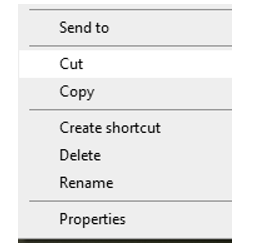
Sao chép tệp nhạc
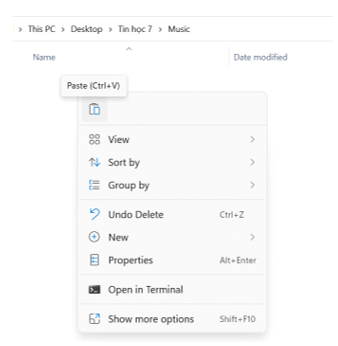
Dán tệp nhạc
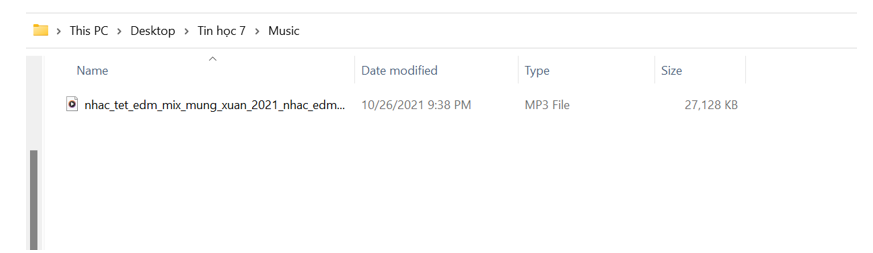
Kết quả sau khi dán
Đăng ký để học cùng Vietjack. Hoàn toàn miễn phí!
Bằng việc đăng ký, bạn đồng ý với Điều khoản sử dụng và Chính sách bảo mật của Vietjack.
 Nhắn tin Zalo
 Hỏi bài tập