






















Giải SBT Tin 9 Cánh diều Bài 2: Thực hành làm quen với phần mềm video editor có đáp án
27 người thi tuần này 4.6 435 lượt thi 6 câu hỏi
Bạn cần đăng ký gói VIP ( giá chỉ từ 250K ) để làm bài, xem đáp án và lời giải chi tiết không giới hạn.
🔥 Học sinh cũng đã học
Đề thi giữa kì 1 Tin học 9 năm 2025-2026 THCS Động Đạt 1 (Thái Nguyên) có đáp án
Đề thi giữa kì 1 Tin học 9 năm 2025-2026 THCS Nội Duệ (Bắc Ninh) có đáp án
Đề thi giữa kì 1 Tin học 9 năm 2025-2026 THCS Lý Thường Kiệt (TP.HCM) có đáp án
Đề thi giữa kì 1 Tin học 9 năm 2025-2026 THCS Sao Đỏ có đáp án
Đề thi giữa kì 1 Tin học 9 năm 2024-2025 THCS Lê Chân (Hải Phòng) có đáp án - Đề 032
Đề thi giữa kì 1 Tin học 9 năm 2024-2025 THCS Lý Tự Trọng có đáp án
Đề thi giữa kì 1 Tin học 9 năm 2024-2025 THCS Lê Chân (Hải Phòng) có đáp án - Đề 001
Đề thi giữa kì 1 Tin học 9 năm 2024-2025 THCS Đức Giang (Hà Nội) có đáp án - Đề 02
Danh sách câu hỏi:
Lời giải
Một số máy tính sử dụng hệ điều hành Windows 10 có thể không thấy có Video Editor được cài đặt sẵn. Trong trường hợp này có thể cài đặt Video Editor bằng các sử dụng ứng dụng Photos Legacy.
Bước 1: Khởi động ứng dụng Photos bằng cách tìm kiếm tên ứng dụng tại ô tìm kiếm trên thanh Taskbar.
Bước 2: Chọn biểu tượng Settings ở góc trên bên phải của cửa sổ làm việc Photos.
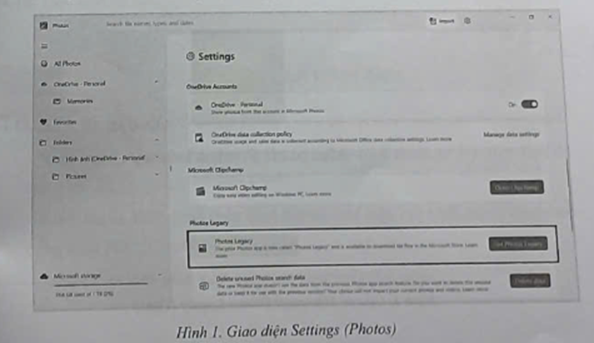
Bước 3: Trong giao diện Settings (Hình 1), kéo thanh cuộn xuống phía dưới và chọn Get Photos Legacy trong phần Photos Legacy.
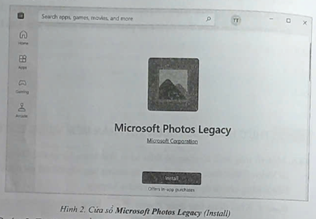
Bước 4: Trong cửa sổ Microsoft Photos Legacy (Hình 2), chọn Install để cài đặt phần mềm.
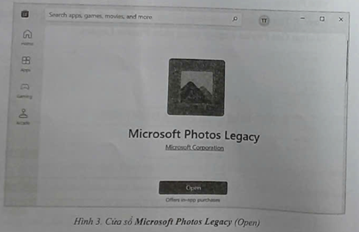
Bước 5: Trong cửa sổ Microsoft Photos Legacy (Hình 3), tiếp tục chọn Open để khởi động phần mềm.
Lời giải
Khi cài đặt phần mềm, mặc định màu sắc giao diện được thiết lập theo chế độ Dark (màu tối/màu đen). Để thay đổi chế độ hiện thị màu sắc giao diện, thực hiện như sau:
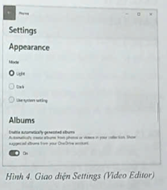
Bước 1: Trong cửa sổ giao diện bắt đầu của phần mềm Video Editor, ở góc trên bên phải chọn See more, chọn Settings (Hình 4).
Bước 2: Trong cửa sổ giao diện Settings, tùy chỉnh chế độ hiển thị màu sắc trong phần Mode của nhóm Appearance:
Light: Chế độ màu sắc giao diện sáng như hình ảnh minh họa trong sách giáo khoa.
Dark: Chế độ màu sắc giao diện tối (đen) như mặc định.
Use system settings: Sử dụng chế độ màu sắc theo thiết lập chung của hệ thống.
Lời giải
Các bước thực hiện:
1.Chuẩn bị dữ liệu:
Tập hợp tất cả các video, hình ảnh, và âm thanh bạn đã thu thập liên quan đến Hệ Mặt Trời từ các bài tập trước.
Đảm bảo các dữ liệu đã được lưu trữ trong một thư mục dễ tìm trên máy tính.
2.Mở phần mềm Video Editor:
Mở phần mềm chỉnh sửa video mà bạn đang sử dụng trên máy tính (có thể là Video Editor của Windows hoặc một phần mềm khác như Adobe Premiere, DaVinci Resolve).
Tạo một dự án mới với tên "Giới thiệu về Hệ Mặt Trời."
3.Nhập dữ liệu vào phần mềm:
Nhập tất cả các video, hình ảnh, và âm thanh bạn đã thu thập vào dự án.
Đảm bảo rằng tất cả các tệp đều được hiển thị trong thư viện của phần mềm chỉnh sửa video.
4.Sắp xếp các clip theo kịch bản:
Kéo và thả các video, hình ảnh vào dòng thời gian (timeline) của phần mềm.
Sắp xếp chúng theo trình tự phù hợp với kịch bản mà bạn đã lên kế hoạch. Ví dụ, bạn có thể bắt đầu với hình ảnh tổng quan về Hệ Mặt Trời, sau đó là video giới thiệu từng hành tinh.
5.Chỉnh sửa video:
Cắt và ghép các đoạn video để chúng kết nối mượt mà với nhau.
Điều chỉnh kích thước, vị trí và thời gian hiển thị của các hình ảnh.
Thêm hiệu ứng chuyển cảnh giữa các clip để tạo sự liên kết giữa các phần của video.
6.Thêm âm thanh:
Nhập âm thanh nền (background music) nếu cần thiết và thêm vào dòng thời gian âm thanh.
Điều chỉnh âm lượng âm thanh nền để không làm lấn át giọng nói hoặc âm thanh chính trong video.
Nếu cần, bạn có thể thêm thuyết minh bằng cách ghi âm giọng nói và chèn vào video.
7.Kiểm tra và chỉnh sửa lần cuối:
Xem lại toàn bộ video để kiểm tra chất lượng hình ảnh, âm thanh, và hiệu ứng chuyển cảnh.
Chỉnh sửa lại bất kỳ phần nào nếu cần thiết để đảm bảo video trôi chảy và đạt yêu cầu.
8.Xuất video:
Sau khi hoàn thành chỉnh sửa, chọn tùy chọn "Xuất video" hoặc "Render" trong phần mềm.
Đặt tên cho tệp xuất là "Giới thiệu về Hệ Mặt Trời" và chọn định dạng video (ví dụ: MP4).
Lưu video vào thư mục bạn đã chọn.
9.Chia sẻ video:
Sau khi video được xuất, bạn có thể chia sẻ video với bạn bè, thầy cô hoặc sử dụng cho các bài tập khác.
Đảm bảo rằng video đã được lưu trữ an toàn và có thể truy cập lại khi cần thiết.
Đăng ký để học cùng Vietjack. Hoàn toàn miễn phí!
Bằng việc đăng ký, bạn đồng ý với Điều khoản sử dụng và Chính sách bảo mật của Vietjack.
 Nhắn tin Zalo
 Hỏi bài tập