




















Giải SGK Tin học 8 KNTT Thay đổi khung hình, kích thước ảnh có đáp án
22 người thi tuần này 4.6 579 lượt thi 6 câu hỏi
Bạn cần đăng ký gói VIP ( giá chỉ từ 250K ) để làm bài, xem đáp án và lời giải chi tiết không giới hạn.
Dành cho bạn Hot
Danh sách câu hỏi:
Đăng nhập để xem lời giải
Lưu tiến độ và luyện tập hiệu quả hơn. Hoàn toàn miễn phí!
Lời giải
Theo em, bạn An có thể giảm dung lượng bằng cách nén ảnh thông qua phần mềm
Đăng nhập để xem lời giải
Lưu tiến độ và luyện tập hiệu quả hơn. Hoàn toàn miễn phí!
Lời giải
Khi chụp ảnh, có thể có những đối tượng xuất hiện trong ảnh ngoài ý muốn của người chụp. Trong trường hợp đó, em cần sử dụng công cụ cắt (crop) để loại bỏ những chi tiết không họp lí. Khi chụp ảnh, máy ảnh có thể bị nghiêng hoặc xoay không đúng hướng. Kết quả là ảnh chụp có thể bị lỗi hoặc không đúng ý định của người chụp. Công cụ xoay (Rotate) có thể giúp em khắc phục vấn đề bằng cách xoay hình ảnh theo góc xoay và tâm xoay tuỳ ý. Em có thể thay đổi kích thước ảnh bằng công cụ Resize, có thể tăng hoặc giảm kích thước ảnh.
Đăng nhập để xem lời giải
Lưu tiến độ và luyện tập hiệu quả hơn. Hoàn toàn miễn phí!
Lời giải
Dung lượng của tệp có liên quan đến kích thước ảnh: với những hình ảnh gốc có kích thước nhỏ thì không nên thay đổi thành kích thước lớn hơn vì sẽ làm giảm chất lượng hình ảnh.
Đăng nhập để xem lời giải
Lưu tiến độ và luyện tập hiệu quả hơn. Hoàn toàn miễn phí!
Lời giải
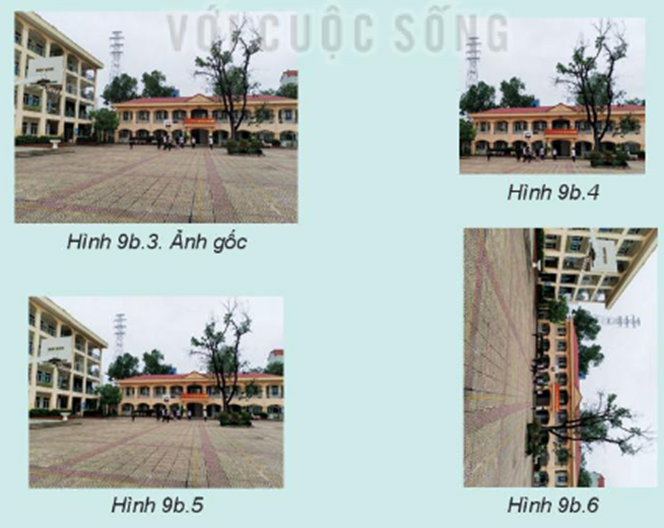
Hình 9b.4: sử dụng công cụ Crop
Hình 9b.5: sử dụng công cụ Resize
Hình 9b.6: sử dụng công cụ Rotate
Đăng nhập để xem lời giải
Lưu tiến độ và luyện tập hiệu quả hơn. Hoàn toàn miễn phí!
Lời giải
Sử dụng công cụ Crop để cắt lấy phần cổng trường:
- Chọn công cụ Crop
- Chọn vùng cần giữ lại
- Nhấn Enter
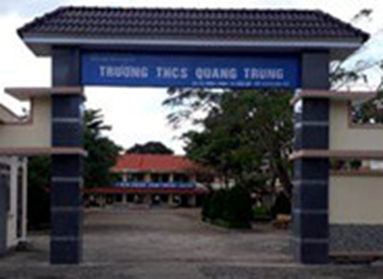
Cổng trường sau khi chỉnh sửa bằng công cụ Crop
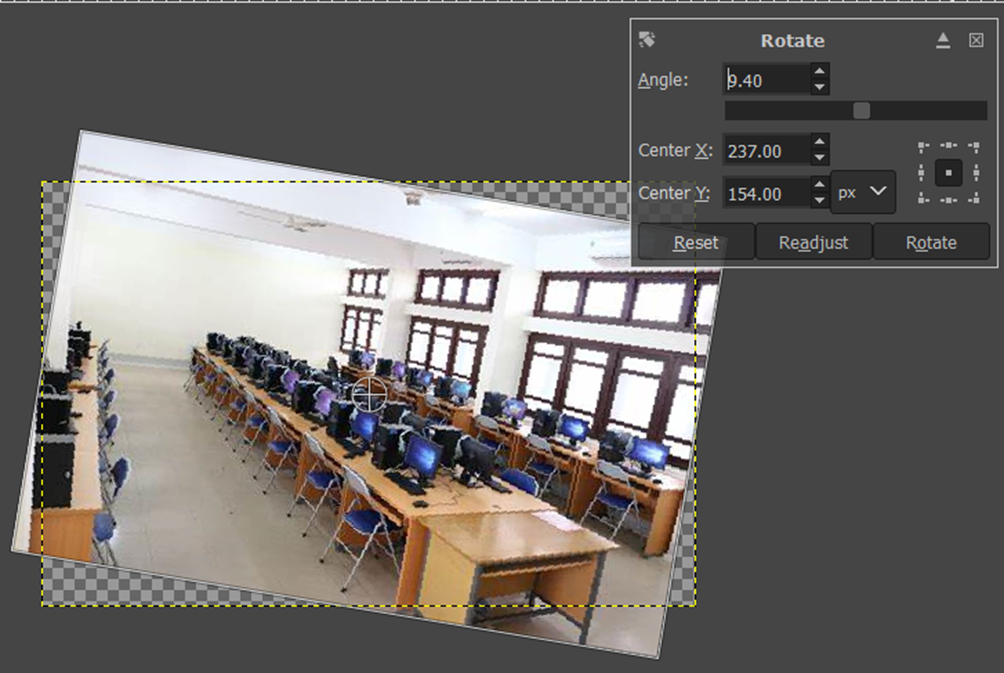
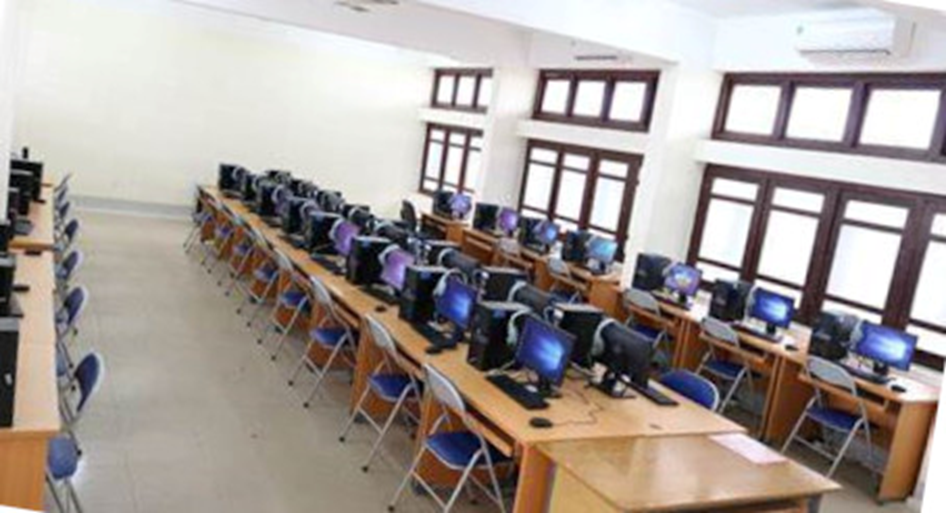
Sử dụng công cụ Rotate để xoay hình Phòng thực hành:
- Chọn công cụ Rotate trong bảng công cụ rồi nhấn tổ hợp phím Shift + R để mở hộp thoại Rotate. Hộp thoại Rotate xuất hiện
- Nhập vào góc xoay và tâm xoay của ảnh.
- Chọn Rotate để hoàn thành việc xoay ảnh.
Xem tiếp với tài khoản VIP
Còn 1/6 câu hỏi, đáp án và lời giải chi tiết.
Bạn cần đăng ký gói VIP ( giá chỉ từ 250K ) để làm bài, xem đáp án và lời giải chi tiết không giới hạn.
Đăng ký để học cùng Vietjack. Hoàn toàn miễn phí!
Bằng việc đăng ký, bạn đồng ý với Điều khoản sử dụng và Chính sách bảo mật của Vietjack.
 Nhắn tin Zalo
 Hỏi bài tập