






















Giải SGK Tin học 9 CTST Bài 8B. Lồng ghép video, âm thanh có đáp án
26 người thi tuần này 4.6 455 lượt thi 7 câu hỏi
Bạn cần đăng ký gói VIP ( giá chỉ từ 250K ) để làm bài, xem đáp án và lời giải chi tiết không giới hạn.
🔥 Học sinh cũng đã học
Đề thi cuối kì 1 Tin học 9 năm 2025-2026 THCS Bãi Cháy có đáp án
Đề thi cuối kì 1 Tin học 9 năm 2025-2026 THCS Lý Thánh Tông có đáp án
Đề thi cuối kì 1 Tin học 9 năm 2025-2026 THCS Nguyễn Bỉnh Khiêm có đáp án
Đề thi cuối kì 1 Tin học 9 năm 2025-2026 TH&THCS Tân Trung có đáp án
Đề thi cuối kì 1 Tin học 9 năm 2025-2026 THCS Tân Triều có đáp án
Đề thi giữa kì 1 Tin học 9 năm 2025-2026 THCS Động Đạt 1 (Thái Nguyên) có đáp án
Đề thi giữa kì 1 Tin học 9 năm 2025-2026 THCS Nội Duệ (Bắc Ninh) có đáp án
Đề thi giữa kì 1 Tin học 9 năm 2025-2026 THCS Lý Thường Kiệt (TP.HCM) có đáp án
Danh sách câu hỏi:
Đăng nhập để xem lời giải
Lưu tiến độ và luyện tập hiệu quả hơn. Hoàn toàn miễn phí!
Lời giải
Để thực hiện được việc này cần lồng ghép video, âm thanh vào cùng một phân cảnh.
Đăng nhập để xem lời giải
Lưu tiến độ và luyện tập hiệu quả hơn. Hoàn toàn miễn phí!
Lời giải
Các bước:
Bước 1: Thực hiện nhập tệp Bác Hồ đọc TNDL.mp4 từ khu vực Project Files
Bước 2: Kéo thả tệp Bác Hồ đọc TNDL.m4 từ khu vực Project Files vào Lớp 3
Bước 3: Đưa đầu phát về đầu clip Bác Hồ đọc TNDL.
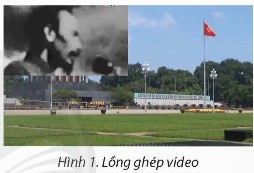
Bước 4: Kéo thả video Bác Hồ đọc TNDL lên trên video Lăng Bác.
Bước 5: Thay đổi kích thước video: Nháy chuột phải lên video – chọn Layout- Chọn tỷ lệ phù hợp.
Đăng nhập để xem lời giải
Lưu tiến độ và luyện tập hiệu quả hơn. Hoàn toàn miễn phí!
Lời giải
Bước 1: Đưa đầu phát về đầu clip Bác Hồ đọc TNDL.
Bước 2: Nháy chuột phải tại vị trí dóng thẳng với đầu phát trên clip bài hát Hà Nội niềm tin và hi vọng.
Bước 3. Chọn Slice ->Keep Both Side.
Bước 4: Kéo thả chuột lên phần bên phải của clip bài hát Hà Nội niềm tin và hi vọng để loại bỏ phần clip thừa.
Đăng nhập để xem lời giải
Lưu tiến độ và luyện tập hiệu quả hơn. Hoàn toàn miễn phí!
Lời giải
Bước 1: Đặt clip lên trên clip khác.
Bước 2: Sau đó thực hiện thay đổi kích thước, vị trí để bố trí khung hình một cách hợp lí trên video kết quả.
Đăng nhập để xem lời giải
Lưu tiến độ và luyện tập hiệu quả hơn. Hoàn toàn miễn phí!
Lời giải
Di chuyển con trỏ chuột vào vị trí muốn chia trên clip, nháy phải chuột, trong bảng chọn mở ra, chọn Keep Both (hoặc Keep Left Side, Keep Right Side)
Đăng nhập để xem lời giải
Lưu tiến độ và luyện tập hiệu quả hơn. Hoàn toàn miễn phí!
Lời giải
a) Mở tệp dự án Tham quan Hà Nội.osp:
- Mở phần mềm OpenShot trên máy tính.
- Chọn "File" > "Open Project" và tìm đến tệp dự án Tham quan Hà Nội.osp đã làm ở Bài 7B. Chọn tệp này để mở nó trong OpenShot.
b) Lồng ghép video theo hướng dẫn tại mục 1 của phần KHÁM PHÁ:
- Theo hướng dẫn trong mục 1, thực hiện lồng ghép video như được mô tả để có kết quả như trong Hình 1.
c) Chia, sắp xếp clip theo hướng dẫn ở mục 2 của phần KHÁM PHÁ:
- Theo hướng dẫn trong mục 2, thực hiện chia và sắp xếp các clip theo thứ tự và vị trí như được mô tả để có kết quả như trong Hình 7.
d) Lưu tệp dự án và xuất video kết quả:
- Chọn "File" > "Save Project" để lưu tệp dự án Tham quan Hà Nội.osp. • Sau đó, chọn "File" > "Export Video" và thực hiện các cài đặt cần thiết để xuất video kết quả ra tệp.
- Đặt tên tệp xuất video là "Tham quan Hà Nội_Bài 8B.mp4" và chọn định dạng xuất video là MP4.
- Chọn vị trí lưu tệp và bấm "Export" để bắt đầu quá trình xuất video. Đợi cho đến khi quá trình hoàn thành.
Đăng nhập để xem lời giải
Lưu tiến độ và luyện tập hiệu quả hơn. Hoàn toàn miễn phí!
Lời giải
Bạn cần đăng ký gói VIP ( giá chỉ từ 250K ) để làm bài, xem đáp án và lời giải chi tiết không giới hạn.
Xem tiếp với tài khoản VIP
Còn 1/7 câu hỏi, đáp án và lời giải chi tiết.
Bạn cần đăng ký gói VIP ( giá chỉ từ 250K ) để làm bài, xem đáp án và lời giải chi tiết không giới hạn.
Đăng ký để học cùng Vietjack. Hoàn toàn miễn phí!
Bằng việc đăng ký, bạn đồng ý với Điều khoản sử dụng và Chính sách bảo mật của Vietjack.
 Nhắn tin Zalo
 Hỏi bài tập