




















Giải SBT Tin học 5 Bài 2: Tạo bảng trong văn bản
32 người thi tuần này 4.6 2 K lượt thi 8 câu hỏi
Bạn cần đăng ký gói VIP ( giá chỉ từ 250K ) để làm bài, xem đáp án và lời giải chi tiết không giới hạn.
Dành cho bạn Hot Vào phòng luyện đề →
Danh sách câu hỏi:

Đăng nhập để xem lời giải
Lưu tiến độ và luyện tập hiệu quả hơn. Hoàn toàn miễn phí!
Lời giải
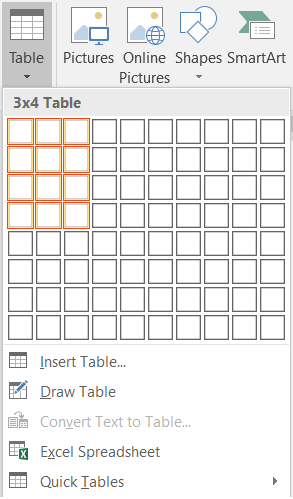
Nút chèn bảng là: 
Gợi ý: Nút chèn một bảng vào văn bản có biểu tượng là một bảng 4 dòng 3 cột. Nếu em dừng con trỏ chuột trên biểu tượng sẽ thấy hiện lên chữ “Insert Table”.

Đăng nhập để xem lời giải
Lưu tiến độ và luyện tập hiệu quả hơn. Hoàn toàn miễn phí!
Lời giải
Các bước thực hiện được sắp xếp theo thứ tự: D → C → B → A
Đăng nhập để xem lời giải
Lưu tiến độ và luyện tập hiệu quả hơn. Hoàn toàn miễn phí!
Lời giải
Gợi ý: Sau khi nháy vào nút Insert Table, từ góc trên bên trái em có thể kéo thả chuột sang phải và xuống dưới để mở rộng bảng
Câu trả lời đúng là: C
Đăng nhập để xem lời giải
Lưu tiến độ và luyện tập hiệu quả hơn. Hoàn toàn miễn phí!
Lời giải
Hướng dẫn: Em thực hiện theo thứ tự sau:
Bước 1. Đặt con trỏ soạn thảo tại vị trí cần chèn bảng vào văn bản.
Bước 2. Nháy chuột vào nút
Bước 3. Kéo thả chuột tới ô thuộc hàng 3, cột 4
Bước 4. Nháy chuột vào từng ô của bảng đã tạo và gõ chữ trong ô đó. (Lưu ý. Khi soạn thảo nội dung trong các ô, có thể nhấn phím Tab để chuyển từ ô hiện tại sang ô mới. Cũng có thể dùng nhóm phím mũi tên để di chuyển sang ô mới).

Đăng nhập để xem lời giải
Lưu tiến độ và luyện tập hiệu quả hơn. Hoàn toàn miễn phí!
Lời giải
Hướng dẫn: Thực hiện các bước như bài T1, nhưng tại bước 3 em cần kéo thả chuột sang phải và xuống dưới để tới được ô thuộc hàng 5, cột 6.
Đăng nhập để xem lời giải
Lưu tiến độ và luyện tập hiệu quả hơn. Hoàn toàn miễn phí!
Lời giải
Hướng dẫn: Để thêm các hàng phía dưới em có thể thực hiện theo một trong hai cách sau:
Cách 1: Đặt con trỏ soạn thảo vào một ô bất kì của hàng cuối cùng, nháy chọn Table → Insert → Rows Below.
Cách 2: Đặt con trỏ soạn thảo tại vị trí bên phải ô cuối cùng của một hàng sau đó nhấn phím Enter sẽ có hàng mới ngay dưới.
Em có thể xoá một hàng bằng cách đặt con trỏ soạn thảo vào một ô bất kì của hàng này rồi nháy chọn Table → Delete → Rows.
Em có thể xoá một cột bằng cách đặt con trỏ soạn thảo vào một ô bất kì của cột này rồi nháy chọn Table → Delete → Columns.
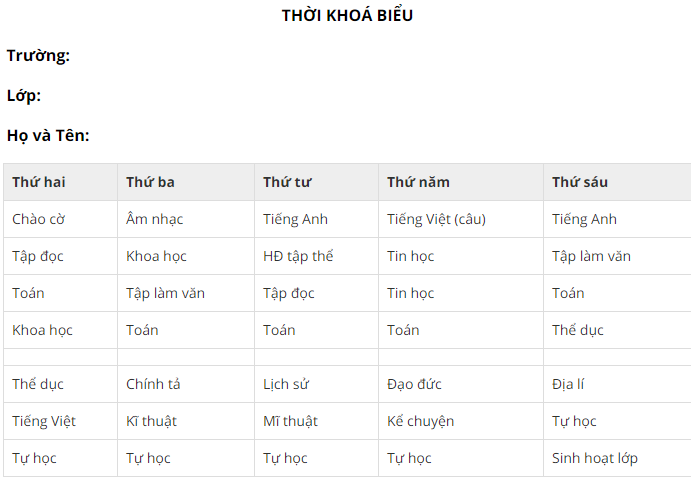
Trong mỗi ô em có thể gõ văn bản với trình bày kiểu, nét, màu chữ và căn lề như soạn thảo văn bản thông thường.
Đăng nhập để xem lời giải
Lưu tiến độ và luyện tập hiệu quả hơn. Hoàn toàn miễn phí!
Lời giải
Bạn cần đăng ký gói VIP ( giá chỉ từ 250K ) để làm bài, xem đáp án và lời giải chi tiết không giới hạn.
Đăng nhập để xem lời giải
Lưu tiến độ và luyện tập hiệu quả hơn. Hoàn toàn miễn phí!
Lời giải
Bạn cần đăng ký gói VIP ( giá chỉ từ 250K ) để làm bài, xem đáp án và lời giải chi tiết không giới hạn.
Xem tiếp với tài khoản VIP
Còn 2/8 câu hỏi, đáp án và lời giải chi tiết.
Bạn cần đăng ký gói VIP ( giá chỉ từ 250K ) để làm bài, xem đáp án và lời giải chi tiết không giới hạn.
Đăng ký để học cùng Vietjack. Hoàn toàn miễn phí!
Bằng việc đăng ký, bạn đồng ý với Điều khoản sử dụng và Chính sách bảo mật của Vietjack.
 Nhắn tin Zalo
 Hỏi bài tập