






















Giải SGK Tin học 9 CTST Bài 9A. Tổng hợp, đối chiếu thu, chi có đáp án
30 người thi tuần này 4.6 607 lượt thi 7 câu hỏi
Bạn cần đăng ký gói VIP ( giá chỉ từ 250K ) để làm bài, xem đáp án và lời giải chi tiết không giới hạn.
🔥 Học sinh cũng đã học
Đề thi giữa kì 1 Tin học 9 năm 2025-2026 THCS Động Đạt 1 (Thái Nguyên) có đáp án
Đề thi giữa kì 1 Tin học 9 năm 2025-2026 THCS Nội Duệ (Bắc Ninh) có đáp án
Đề thi giữa kì 1 Tin học 9 năm 2025-2026 THCS Lý Thường Kiệt (TP.HCM) có đáp án
Đề thi giữa kì 1 Tin học 9 năm 2025-2026 THCS Sao Đỏ có đáp án
Đề thi giữa kì 1 Tin học 9 năm 2024-2025 THCS Lê Chân (Hải Phòng) có đáp án - Đề 032
Đề thi giữa kì 1 Tin học 9 năm 2024-2025 THCS Lý Tự Trọng có đáp án
Đề thi giữa kì 1 Tin học 9 năm 2024-2025 THCS Lê Chân (Hải Phòng) có đáp án - Đề 001
Đề thi giữa kì 1 Tin học 9 năm 2024-2025 THCS Đức Giang (Hà Nội) có đáp án - Đề 02
Danh sách câu hỏi:
Lời giải
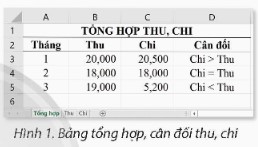
- Theo em, dữ liệu tại cột Thu, Chi trong trang tính Tổng hợp liên quan đến dữ liệu ở những trang tính “THU” và trang tính “CHI”
- Để đưa ra lời nhắc ở cột Cân đối theo kết quả đối chiếu dữ liệu trong các ô tính tương ứng tại các cột Thu, Chi ta cần so sánh kết quả Thu và Chi xem khoản nào nhiều hơn.
Lời giải
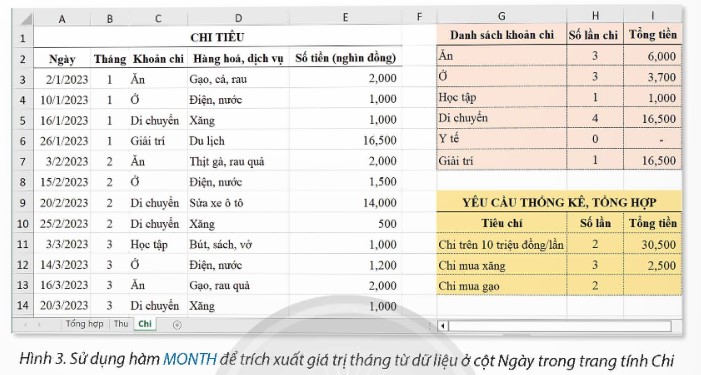
- Ta dùng hàm MONTH, nhập công thức =MONTH(A3)
- Sao chép công thức từ ô tính B3 đến khối ô B4:B14
Lời giải
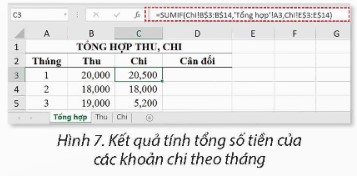
- Chọn ô tính C3, gõ “=SUMIF(“Chi!C$3:B$14, “Tổng hợp ‘!A3,Thu!E$3:E$14)
- Kéo thả chuột lên góc dưới bên phải của ô C3 để sao chép công thức sang các ô C4, C5.
Lời giải
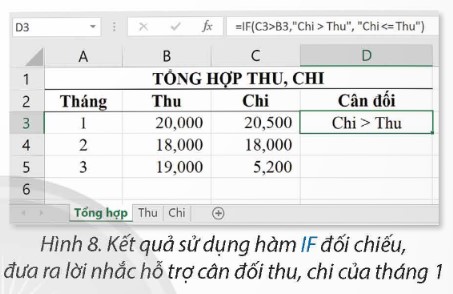
a) Kết quả sẽ sao chép công thức hoc các ô D4, D5. Tại ô D4 được tính theo công thức =if(C4>B4,”Chi>Thu”, “Chi<=Thu”). Tương tự như vậy với ô D5.
Ô d4 cho kết quả: Chi<=Thu
Ô d5 cho kết quả: Chi<=Thu
b) Kết quả:
Ô D1: Chi>Thu
Ô D2: Chi=Thu
Ô D3: Chi<Thu.
Lời giải
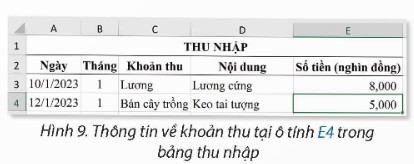
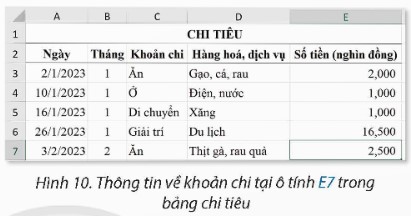
a) Khi đó cột thu tháng 1 nhập sẽ tăng lên 22000 nên kết quả tại ô D3 sẽ là Chi<=Thu
b) Khi đó cột chi tháng 2 sẽ tăng lên 18500 nên Kết quả thu được là Chi>Thu.
Lời giải
Hướng dẫn:
a) Trong trang tính "Thu":
- Thêm một cột mới sau cột "Ngày" và đặt tên là "Tháng".
- Trong ô đầu tiên của cột "Tháng" (ví dụ: ô C2), sử dụng công thức: =MONTH(B2) (giả sử cột "Ngày" nằm trong cột B và dòng đầu tiên là tiêu đề).
- Kéo công thức này xuống để áp dụng cho tất cả các dòng dữ liệu.
b) Trong trang tính "Chi":
- Thêm một cột mới sau cột "Ngày" và đặt tên là "Tháng".
- Trong ô đầu tiên của cột "Tháng" (ví dụ: ô C2), sử dụng công thức: =MONTH(B2) (giả sử cột "Ngày" nằm trong cột B và dòng đầu tiên là tiêu đề).
- Kéo công thức này xuống để áp dụng cho tất cả các dòng dữ liệu.
c) Thêm một trang tính mới:
- Nhấp chuột phải vào một trang tính và chọn "Chèn trang" để thêm một trang tính mới.
- Đổi tên trang tính mới thành tên mong muốn.
Trong trang tính mới, sử dụng hàm SUMIF để tổng hợp dữ liệu thu và chi theo tháng. Ví dụ:
- Trong ô A1, nhập "Tháng".
- Trong ô B1, nhập "Thu".
- Trong ô C1, nhập "Chỉ".
- Trong ô A2, nhập "Tháng 1".
- Trong ô B2, sử dụng công thức: =SUMIF (Thu!C:C, A2, Thu! D:D) (giả sử dữ liệu thu nằm trong trang tính "Thu", cột "Tháng" nằm ở cột C và cột "Thu" nằm ở cột D).
- Trong ô C2, sử dụng công thức: =SUMIF (Chi!C:C, A2, Chi!D:D) (giả sử dữ liệu chi nằm trong trang tính "Chi", cột "Tháng" nằm ở cột C và cột "Chi" nằm ở cột D).
- Kéo công thức này xuống để áp dụng cho các tháng khác.
d) Sử dụng hàm IF để cân đối thu và chi:
- Trong ô D2 (hoặc ô khác), sử dụng công thức IF để so sánh giá trị thu và chi và hiển thị kết quả tương ứng. Ví dụ: =IF(B2>C2, "Thiếu", IF(B2
e) Sử dụng hàm IF lồng nhau để cân đối thu và chi:
- Trong ô E2 (hoặc ô khác), sử dụng công thức IF lồng nhau để so sánh giá trị thu và chi và hiển thị kết quả tương ứng.
Lời giải
Bạn cần đăng ký gói VIP ( giá chỉ từ 250K ) để làm bài, xem đáp án và lời giải chi tiết không giới hạn.
Xem tiếp với tài khoản VIP
Còn 1/7 câu hỏi, đáp án và lời giải chi tiết.
Bạn cần đăng ký gói VIP ( giá chỉ từ 250K ) để làm bài, xem đáp án và lời giải chi tiết không giới hạn.
Đăng ký để học cùng Vietjack. Hoàn toàn miễn phí!
Bằng việc đăng ký, bạn đồng ý với Điều khoản sử dụng và Chính sách bảo mật của Vietjack.
 Nhắn tin Zalo
 Hỏi bài tập