






















Có 4 bút màu tương ứng tô được các màu: xanh, đỏ, tím, vàng. Bạn An dùng các bút này để tô màu cho tường và mái của một ngôi nhà đã được vẽ sao cho chúng có hai màu khác nhau. Em hãy cho biết:
1) Nếu không phân biệt thứ tự tô màu, miễn là có hai màu khác nhau, thì hàm Excel nào giúp An tính được số cách tô màu và kết quả là bao nhiêu?
2) Nếu phân biệt thứ tự tô màu (ví dụ: cách tô "mái đỏ, tường xanh" khác với cách tô "mái xanh, tường đỏ") thì số cách tô màu là bao nhiêu?
Có 4 bút màu tương ứng tô được các màu: xanh, đỏ, tím, vàng. Bạn An dùng các bút này để tô màu cho tường và mái của một ngôi nhà đã được vẽ sao cho chúng có hai màu khác nhau. Em hãy cho biết:
1) Nếu không phân biệt thứ tự tô màu, miễn là có hai màu khác nhau, thì hàm Excel nào giúp An tính được số cách tô màu và kết quả là bao nhiêu?
2) Nếu phân biệt thứ tự tô màu (ví dụ: cách tô "mái đỏ, tường xanh" khác với cách tô "mái xanh, tường đỏ") thì số cách tô màu là bao nhiêu?
Quảng cáo
Trả lời:
 Giải bởi Vietjack
Có 4 bút màu tương ứng tô được các màu: xanh, đỏ, tím, vàng. Bạn An dùng các bút này để tô màu cho tường và mái của một ngôi nhà đã được vẽ sao cho chúng có hai màu khác nhau.
* Giải bài toán theo cách tính toán cổ điển
1. Không phân biệt thứ tự tô màu:
Số màu có sẵn: 4 màu (xanh, đỏ, tím, vàng).
Chọn 2 màu khác nhau từ 4 màu.
Sử dụng tổ hợp: = = 6
2. Phân biệt thứ tự tô màu:
Số màu có sẵn: 4 màu.
Chọn 2 màu khác nhau từ 4 màu và sắp xếp chúng theo thứ tự.
Sử dụng hoán vị: P(4,2) = 4×3 = 12
* Giải bài toán bằng Excel
- Không phân biệt thứ tự tô màu:
Mở Excel. Trong một ô trống, nhập công thức sau để tính số tổ hợp: =COMBIN(4,2)=COMBIN(4, 2)=COMBIN(4,2). Nhấn Enter. Kết quả sẽ là 6.
- Phân biệt thứ tự tô màu: Mở Excel. Trong một ô trống, nhập công thức sau để tính số hoán vị: =PERMUT(4,2)=PERMUT(4, 2)=PERMUT(4,2). Nhấn Enter. Kết quả sẽ là 12.
Đăng nhập để xem lời giải
Lưu tiến độ và luyện tập hiệu quả hơn. Hoàn toàn miễn phí!
Đang tải chế độ Học...
Hot: 1000+ đề thi giữa kì 1 lớp 1-12 đầy đủ các môn (Update 2026) (chỉ từ 60k). Tải ngay
Đăng ký VIP để học và luyện thi không giới hạn
Trọn bộ quyền lợi trên Vietjack, trong một tài khoản.
- Phòng luyện thi cấp tốc: ĐGNL - ĐGTD, Tốt nghiệp THPT, Ôn vào 10, Ôn vào 6, Ôn Giữa kì/Cuối kì
- Hơn 200K đề thi thử, đề minh hoạ, chính thức các năm
- Với 3tr+ câu hỏi theo các mức độ Nhận biết, Thông hiểu, Vận dụng
- Tải xuống đề thi [DOCX] với đầy đủ đáp án
- Xem hàng ngàn bài giảng đính kèm củng cố thêm kiến thức
- Bao gồm tất cả các bậc từ Tiểu học đến Đại học
- Chặn hiển thị quảng cáo tăng khả năng tập trung ôn luyện
- Đăng ký ngay
CÂU HỎI HOT CÙNG CHỦ ĐỀ
Đăng nhập để xem lời giải
Lưu tiến độ và luyện tập hiệu quả hơn. Hoàn toàn miễn phí!
Lời giải
Mỗi khối lớp 10, 11 và 12 được chọn ra 5 học sinh đứng đầu kì thi học sinh giỏi cắp trường, từ đó thành lập đội tuyển dự ki thi cấp tỉnh gồm 6 bạn. Trong đó, số học sinh đại diện cho khối 10, 11 và 12 tương ứng là 1, 2 và 3.
Hướng dẫn chi tiết trong Excel như sau:
1. Chọn ngẫu nhiên 1 học sinh từ khối 10:
- Trong ô E2, nhập công thức: =INDEX(A21:A25, RANDBETWEEN(1, 5))
2. Chọn ngẫu nhiên 2 học sinh từ khối 11:
- Trong ô E3, nhập công thức: =INDEX(A16:A20, RANDBETWEEN(1, 5))
- Trong ô E4, nhập công thức: =INDEX(A16:A20, RANDBETWEEN(1, 5))
3. Chọn ngẫu nhiên 3 học sinh từ khối 12:
- Trong ô E5, nhập công thức: =INDEX(A11:A15, RANDBETWEEN(1, 5))
- Trong ô E6, nhập công thức: =INDEX(A11:A15, RANDBETWEEN(1, 5))
- Trong ô E7, nhập công thức: =INDEX(A11:A15, RANDBETWEEN(1, 5))
1. Tính số cách lập danh sách đội tuyển:
Sử dụng công thức trong Excel: =COMBIN(5, 1) * COMBIN(5, 2) * COMBIN(5, 3)
- Công thức này tính số cách chọn học sinh từ mỗi khối và nhân chúng lại để có tổng số cách lập danh sách đội tuyển. Kết quả là 500.
2. Tạo bảng tính minh họa:
Sử dụng hàm INDEX và RANDBETWEEN để chọn ngẫu nhiên học sinh từ mỗi khối và lưu vào các ô tương ứng trong bảng tính Excel.
Ví dụ, chọn ngẫu nhiên 1 học sinh từ khối 10 (A21:A25) và lưu vào ô E2, chọn 2 học sinh từ khối 11 (A16:A20) và lưu vào ô E3 và E4, chọn 3 học sinh từ khối 12 (A11:A15) và lưu vào ô E5, E6, và E7.
Đăng nhập để xem lời giải
Lưu tiến độ và luyện tập hiệu quả hơn. Hoàn toàn miễn phí!
Lời giải
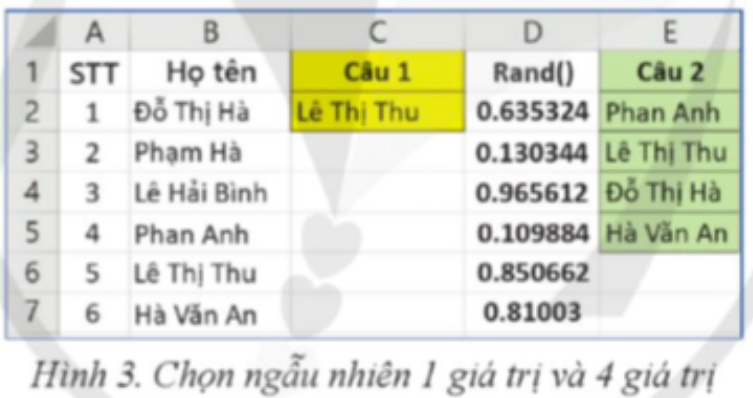
Để chọn ngẫu nhiên một giá trị trong dãy bằng phương pháp quay xổ số cần viết công thức như sau:
- Sử dụng hàm INDEX để chọn giá trị tương ứng từ dãy dựa trên số ngẫu nhiên.
- Sử dụng hàm COUNTA để đếm số lượng giá trị trong dãy nếu cần.
- Sử dụng hàm RANDBETWEEN để tạo ra một số ngẫu nhiên trong khoảng từ 1 đến số lượng giá trị trong dãy.
Bằng cách này, bạn có thể dễ dàng chọn ngẫu nhiên một giá trị từ bất kỳ dãy nào trong Excel bằng phương pháp quay xổ số. Cụ thể các bước như sau:
Giả sử bạn có danh sách các giá trị trong dãy ô A1:A10 và bạn muốn chọn ngẫu nhiên một giá trị từ danh sách này.
- Bước 1: Xác định số lượng giá trị trong dãy
Nếu dãy của bạn luôn có số lượng cố định, bạn có thể bỏ qua bước này. Tuy nhiên, nếu dãy của bạn có thể thay đổi độ dài, bạn nên xác định số lượng giá trị trong dãy trước.
Công thức xác định số lượng giá trị: =COUNTA(A1:A10)
COUNTA(A1:A10) đếm số lượng các ô không trống trong dãy A1:A10.
- Bước 2: Chọn ngẫu nhiên một giá trị
Công thức chọn ngẫu nhiên một giá trị:
=INDEX(A1:A10, RANDBETWEEN(1, COUNTA(A1:A10)))
Đăng nhập để xem lời giải
Lưu tiến độ và luyện tập hiệu quả hơn. Hoàn toàn miễn phí!
Lời giải
Bạn cần đăng ký gói VIP ( giá chỉ từ 250K ) để làm bài, xem đáp án và lời giải chi tiết không giới hạn.
Đăng nhập để xem lời giải
Lưu tiến độ và luyện tập hiệu quả hơn. Hoàn toàn miễn phí!
Lời giải
Bạn cần đăng ký gói VIP ( giá chỉ từ 250K ) để làm bài, xem đáp án và lời giải chi tiết không giới hạn.
Đăng nhập để xem lời giải
Lưu tiến độ và luyện tập hiệu quả hơn. Hoàn toàn miễn phí!
Lời giải
Bạn cần đăng ký gói VIP ( giá chỉ từ 250K ) để làm bài, xem đáp án và lời giải chi tiết không giới hạn.
Đăng nhập để xem lời giải
Lưu tiến độ và luyện tập hiệu quả hơn. Hoàn toàn miễn phí!
Lời giải
Bạn cần đăng ký gói VIP ( giá chỉ từ 250K ) để làm bài, xem đáp án và lời giải chi tiết không giới hạn.
Đăng ký để học cùng Vietjack. Hoàn toàn miễn phí!
Bằng việc đăng ký, bạn đồng ý với Điều khoản sử dụng và Chính sách bảo mật của Vietjack.
 Nhắn tin Zalo
 Hỏi bài tập