






















Giải SGK Tin học 11 Cánh diều Bài 2. Tạo bảng trong cơ sở dữ liệu có đáp án
23 người thi tuần này 4.6 674 lượt thi 7 câu hỏi
Bạn cần đăng ký gói VIP ( giá chỉ từ 250K ) để làm bài, xem đáp án và lời giải chi tiết không giới hạn.
🔥 Học sinh cũng đã học
Đề thi cuối kì 2 Tin học 11 năm 2024-2025 Sở Nam Định có đáp án
Đề thi cuối kì 2 Tin học 11 năm 2025-2026 THPT Xuyên Mộc (TP.HCM) có đáp án
Đề thi cuối kì 2 Tin học 11 năm 2024-2025 THPT Gio Linh (Quảng Trị) có đáp án
Đề thi giữa kì 2 Tin học 11 năm 2025-2026 THPT Xuyên Mộc (TP.HCM) có đáp án
Đề thi giữa kì 2 Tin học 11 năm 2024-2025 THPT Hồ Nghinh (Quảng Nam) có đáp án
Đề thi giữa kì 2 Tin học 11 năm 2025-2026 THPT Hùng Vương (Đà Nẵng) có đáp án
Đề thi giữa kì 2 Tin học 11 năm 2024-2025 THPT (Bắc Giang) có đáp án
Đề thi cuối kì 1 Tin học 11 năm 2024-2025 THPT Gio Linh (Quảng Trị) có đáp án
Danh sách câu hỏi:
Đăng nhập để xem lời giải
Lưu tiến độ và luyện tập hiệu quả hơn. Hoàn toàn miễn phí!
Lời giải
Thông tin học sinh
Thông tin giáo viên
Thông tin phòng ban
Thông tin sách hiện tại
Điểm học sinh
....
=> Hàng ngày phục vụ cho giáo viên và học sinh
Đăng nhập để xem lời giải
Lưu tiến độ và luyện tập hiệu quả hơn. Hoàn toàn miễn phí!
Lời giải
Tên người mượn
Thời gian mượn
Tên sách
Số lượng
Ngày trả
Đăng nhập để xem lời giải
Lưu tiến độ và luyện tập hiệu quả hơn. Hoàn toàn miễn phí!
Lời giải
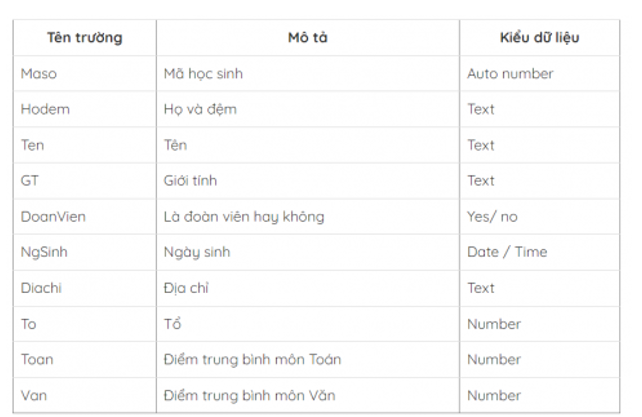
Đăng nhập để xem lời giải
Lưu tiến độ và luyện tập hiệu quả hơn. Hoàn toàn miễn phí!
Lời giải
Tên học sinh
Ngày sinh
Địa chỉ
Lớp
Đăng nhập để xem lời giải
Lưu tiến độ và luyện tập hiệu quả hơn. Hoàn toàn miễn phí!
Lời giải
Cách tạo mới một bảng trong SQL Server (table) Để thực hiện tạo mới một bảng trong SQL Server, bạn cần tuân thủ các bước thực hiện sau:
Bước 1: Trong mục Tables, bạn nhấn chuột phải rồi chọn New và chọn Table để tạo mới một table.
Bước 2: Sau khi tạo mới một bảng, chúng ta phải thêm các cột cho bảng đó.
Bước 3: Sau khi tạo, bạn sẽ có được một cấu trúc chung của một database trong SQL Server. Về cơ bản, nó cũng có các thành phần như Tables (các bảng), Views (các views)... như các hệ quản trị cơ sở dữ liệu khác.
Đăng nhập để xem lời giải
Lưu tiến độ và luyện tập hiệu quả hơn. Hoàn toàn miễn phí!
Lời giải
Để tạo cột và xác định kiểu dữ liệu cho cột trong Access 365, ta có thể làm theo các bước sau:
Bước 1: Mở cơ sở dữ liệu Access và mở bảng hoặc truy vấn mà bạn muốn thêm cột mới vào.
Bước 2:Trong tab "Table Design" (Thiết kế Bảng) trên thanh menu, nhấp vào nút "Add Field" (Thêm Trường) để thêm một cột mới vào bảng hoặc truy vấn.
Trong hàng mới được tạo, bạn có thể nhập tên cho cột trong cột "Field Name" (Tên Trường).
Bước 3:Để xác định kiểu dữ liệu cho cột, di chuyển đến cột "Data Type" (Kiểu dữ liệu). Nhấp vào ô trong cột "Data Type" để mở danh sách các kiểu dữ liệu có sẵn.
Bước 4:Trong danh sách kiểu dữ liệu, chọn kiểu dữ liệu phù hợp với dữ liệu bạn muốn lưu trữ trong cột. Ví dụ: "Text" cho dữ liệu văn bản, "Number" cho dữ liệu số, "Date/Time" cho dữ liệu ngày tháng, và cứ tiếp tục.
Bước 5:Ngoài kiểu dữ liệu chính, bạn cũng có thể xác định các thuộc tính khác cho cột như "Field Size" (Kích thước trường) cho dữ liệu văn bản, "Format" (Định dạng) cho dữ liệu ngày tháng, "Decimal Places" (Số chữ số thập phân) cho dữ liệu số, và nhiều thuộc tính khác. Nhấp chuột vào ô tương ứng và nhập giá trị hoặc chọn từ danh sách.
Sau khi xác định kiểu dữ liệu và các thuộc tính, bạn có thể lưu bảng hoặc truy vấn và thoát khỏi chế độ Thiết kế.
Đăng nhập để xem lời giải
Lưu tiến độ và luyện tập hiệu quả hơn. Hoàn toàn miễn phí!
Lời giải
Bạn cần đăng ký gói VIP ( giá chỉ từ 250K ) để làm bài, xem đáp án và lời giải chi tiết không giới hạn.
Xem tiếp với tài khoản VIP
Còn 1/7 câu hỏi, đáp án và lời giải chi tiết.
Bạn cần đăng ký gói VIP ( giá chỉ từ 250K ) để làm bài, xem đáp án và lời giải chi tiết không giới hạn.
Đăng ký để học cùng Vietjack. Hoàn toàn miễn phí!
Bằng việc đăng ký, bạn đồng ý với Điều khoản sử dụng và Chính sách bảo mật của Vietjack.
 Nhắn tin Zalo
 Hỏi bài tập