




















Giải SGK Tin học 8 CD Bài 1. Lọc dữ liệu có đáp án
6 người thi tuần này 4.6 864 lượt thi 6 câu hỏi
Bạn cần đăng ký gói VIP ( giá chỉ từ 250K ) để làm bài, xem đáp án và lời giải chi tiết không giới hạn.
Dành cho bạn Hot
Danh sách câu hỏi:
Đăng nhập để xem lời giải
Lưu tiến độ và luyện tập hiệu quả hơn. Hoàn toàn miễn phí!
Lời giải
Trả lời:
Em sẽ lọc dữ liệu theo giá trị qua các bước sau:
- Chọn cột dữ liệu cần lọc
- Chọn tab "Data" trên thanh menu
- Nhấn vào nút "Filter" trong nhóm "Sort & Filter"
- Nhấn vào mũi tên xuống bên cạnh tiêu đề cột để mở hộp thoại "Filter"
- Chọn các giá trị cần lọc bằng cách chọn các ô trong danh sách hoặc nhập các giá trị cần lọc vào ô tìm kiếm
- Nhấn OK để áp dụng bộ lọc


Đăng nhập để xem lời giải
Lưu tiến độ và luyện tập hiệu quả hơn. Hoàn toàn miễn phí!
Lời giải
Trả lời:
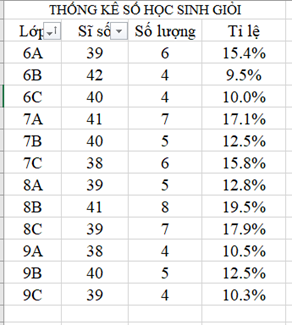
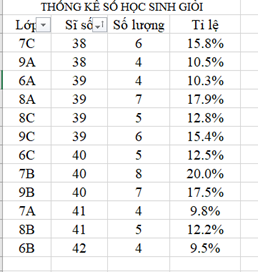
- Chọn bảng dữ liệu cần sắp xếp và lọc.
- Nhấn vào tab Data trên thanh công cụ.
- Nháy chuột vào biểu tượng Filter trong nhóm lỆnh Sort and Filter
- So sánh kết quả
+ Khi chọn tiêu đề lớp:
+ Khi chọn tiêu đề là sĩ số:
Đăng nhập để xem lời giải
Lưu tiến độ và luyện tập hiệu quả hơn. Hoàn toàn miễn phí!
Lời giải
Trả lời:
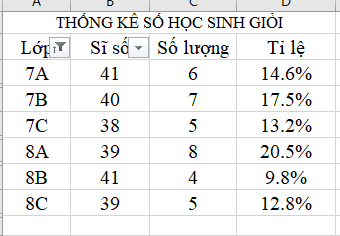
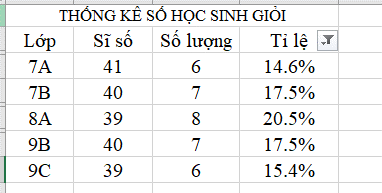
- Để lọc bảng dữ liệu trong Hình 1 để hiển thị chỉ các lớp khối 7 và khối 8, em có thể làm theo các bước sau:
+ Chọn bảng dữ liệu bằng cách nhấp vào một ô bất kỳ trong bảng.
+ Trên thanh menu, chọn "Data" và sau đó chọn "Filter".
+ Trên dòng tiêu đề của cột "Lớp", nhấp vào biểu tượng lọc (hình tam giác) để mở danh sách lọc.
+ Bỏ chọn hết các lớp khác khối 7 và 8 bằng cách nhấp vào ô "Select All" và sau đó bỏ chọn ô của các lớp không phải khối 7 và khối 8.
+ Nhấn nút "OK" để áp dụng bộ lọc.
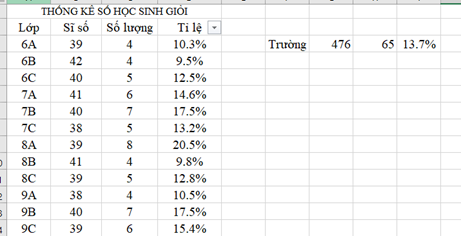
- Lọc theo điều kiện để hiển thị chỉ các lớp có tỉ lệ số học sinh giỏi của lớp lớn hơn tỉ lệ học sinh giỏi của toàn trường.
+ Tính tỉ lệ số học sinh giỏi của toàn trường bằng cách chia tổng số học sinh giỏi cho tổng số học sinh và nhân với 100 để tính phần trăm, sử dụng hàm sum
+ Chọn bảng dữ liệu bằng cách nhấp vào một ô bất kỳ trong bảng.
+ Trên thanh menu, chọn "Data" và sau đó chọn "Filter".
+ Trên dòng tiêu đề của cột "Tỉ lệ (%)", nhấp vào biểu tượng lọc (hình tam giác) để mở danh sách lọc.
+ Chọn "Number Filters" và sau đó chọn "Greater Than" trong danh sách.
+ Trong hộp thoại "Custom AutoFilter", nhập tỉ lệ số học sinh giỏi của toàn trường vào ô "is greater than" và sau đó nhấn nút "OK".
+ Sau khi bộ lọc được áp dụng, chỉ các lớp có tỉ lệ số học sinh giỏi của lớp lớn hơn tỉ lệ học sinh giỏi của toàn trường sẽ được hiển thị trong bảng dữ liệu.
Đăng nhập để xem lời giải
Lưu tiến độ và luyện tập hiệu quả hơn. Hoàn toàn miễn phí!
Lời giải
Trả lời:
Để hủy toàn bộ các bộ lọc của một bảng dữ liệu, cần nháy chuột vào Filter trên dải lệnh Data
Đăng nhập để xem lời giải
Lưu tiến độ và luyện tập hiệu quả hơn. Hoàn toàn miễn phí!
Lời giải
Trả lời:
Điều kiện Begins With trong tùy chọn Text Filters của Excel được sử dụng để lọc dữ liệu dựa trên các giá trị bắt đầu bằng một chuỗi ký tự cụ thể.
Khi chọn điều kiện Begins With và nhập một chuỗi ký tự vào ô tìm kiếm, Excel sẽ chỉ hiển thị các giá trị trong cột đang được lọc mà bắt đầu bằng chuỗi ký tự đó.
Ví dụ, nếu muốn lọc bảng dữ liệu để chỉ hiển thị các hàng mà tên sản phẩm bắt đầu bằng chữ "A", em có thể chọn điều kiện Begins With và nhập chữ "A" vào ô tìm kiếm.
Điều kiện Begins With là một trong nhiều tùy chọn lọc dữ liệu có sẵn trong Excel và được sử dụng phổ biến trong việc lọc dữ liệu văn bản hoặc chữ cái.
Xem tiếp với tài khoản VIP
Còn 1/6 câu hỏi, đáp án và lời giải chi tiết.
Bạn cần đăng ký gói VIP ( giá chỉ từ 250K ) để làm bài, xem đáp án và lời giải chi tiết không giới hạn.
Đăng ký để học cùng Vietjack. Hoàn toàn miễn phí!
Bằng việc đăng ký, bạn đồng ý với Điều khoản sử dụng và Chính sách bảo mật của Vietjack.
 Nhắn tin Zalo
 Hỏi bài tập