





















Bài tập chuyên đề Tin học 10 Bài 12: Thu hút khách hàng với trò chơi tương tác có đáp án
45 người thi tuần này 4.6 0.9 K lượt thi 6 câu hỏi
Bạn cần đăng ký gói VIP ( giá chỉ từ 250K ) để làm bài, xem đáp án và lời giải chi tiết không giới hạn.
🔥 Học sinh cũng đã học
Đề thi cuối kì 2 Tin học 10 năm 2025-2026 THPT Xuyên Mộc (TP.HCM) có đáp án - Mã đề 0004
Đề thi cuối kì 2 Tin học 10 năm 2025-2026 THPT Xuyên Mộc (TP.HCM) có đáp án - Mã đề 0002
Đề thi cuối kì 2 Tin học 10 năm 2025-2026 THPT Xuyên Mộc (TP.HCM) có đáp án - Mã đề 0003
Đề thi cuối kì 2 Tin học 10 năm 2025-2026 THPT Xuyên Mộc (TP.HCM) có đáp án
Đề thi cuối kì 2 Tin học 10 năm 2024-2025 THPT Gio Linh (Quảng Trị) có đáp án
Đề thi giữa kì 2 Tin học 10 năm 2024-2025 THPT THPT Gio Linh (Quảng Trị) có đáp án
Đề thi giữa kì 2 Tin học 10 năm 2024-2025 THPT Bố Hạ (Bắc Giang) có đáp án
Đề thi giữa kì 2 Tin học 10 năm 2025-2026 THPT Xuyên Mộc (TP.HCM) có đáp án - Mã đề 0001
Danh sách câu hỏi:
Đăng nhập để xem lời giải
Lưu tiến độ và luyện tập hiệu quả hơn. Hoàn toàn miễn phí!
Lời giải
Trả lời:
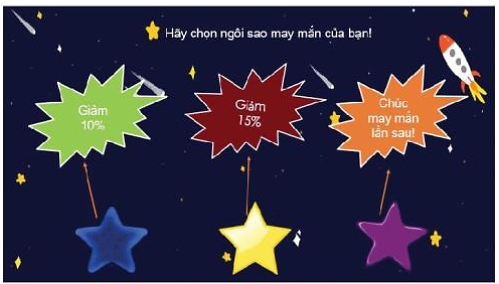
Với các công cụ của phần mềm trình chiếu đã học, em có thể thiết kế được trò chơi bốc thăm trúng thưởng.
Đăng nhập để xem lời giải
Lưu tiến độ và luyện tập hiệu quả hơn. Hoàn toàn miễn phí!
Lời giải
Trả lời:
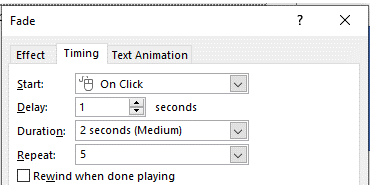
Mô tả và giải thích ý nghĩa của các thiết lập đó:
Start: Hộp chọn thời điểm bắt đầu
Delay: Hộp chọn thời gian đợi
Duration: chọn tốc độ hiệu ứng
Repeat: chọn cách lặp lại hiệu ứng
Đăng nhập để xem lời giải
Lưu tiến độ và luyện tập hiệu quả hơn. Hoàn toàn miễn phí!
Lời giải
Trả lời:
Ta cần chọn một đối tượng khác trên trang chiếu làm công cụ kích hoạt hiệu ứng của một đối tượng khác bằng công cụ Trigger.
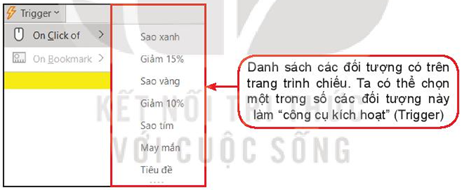
Hình 3.5. Công cụ Trigger
Đăng nhập để xem lời giải
Lưu tiến độ và luyện tập hiệu quả hơn. Hoàn toàn miễn phí!
Lời giải
Trả lời:
Đáp án: B
Các bước thực hiện:
(1): Tạo hiệu ứng xuất hiện (appear) cho hộp văn bản “Chúc may mắn lần sau!”
(2): Chọn ngôi sao màu tím là công cụ kích hoạt hiệu ứng cho hộp văn bản “Chúc may mắn lần sau!”
Đăng nhập để xem lời giải
Lưu tiến độ và luyện tập hiệu quả hơn. Hoàn toàn miễn phí!
Lời giải
Trả lời:
- Khi nháy chuột vào một ngôi sao bất kì trong ba ngôi sao trên thì ngôi sao đó nhấp nháy và phát âm thanh cổ vũ (chẳng hạn tiếng vỗ tay hay tiếng trống dồn).
+ Chọn hiệu ứng nhấp nháy cho ngôi sao, sau đó thêm âm thanh vào biểu tượng ngôi sao đó, ghép cho 2 hiệu ứng bắt đầu cùng lúc.
- Dòng chữ “Hãy chọn ngôi sao may mắn của bạn” liên tục lớn lên/nhỏ lại (Grow/Shrink) trên màn hình.
+ Thêm hiệu ứng phóng to chữ cho dòng chữ: “Hãy chọn ngôi sao may mắn của bạn”, sau đó cài đặt cho thời gian chạy hiệu ứng là Repeat: Until End of Slide.
Đăng nhập để xem lời giải
Lưu tiến độ và luyện tập hiệu quả hơn. Hoàn toàn miễn phí!
Lời giải
Trả lời:
- Thiết kế câu hỏi trắc nghiệm để tìm hiểu về địa điểm du lịch
+ Tạo trang trước của bài trắc nghiệm với PowerPoint
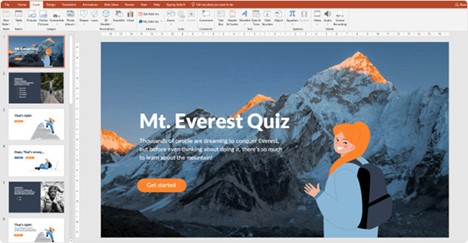
+ Tạo câu hỏi và câu Trả lời: cho bài trắc nghiệm PowerPoint
Để tạo một lời dẫn, chuyển sang slide tiếp theo và nhập nó vào hộp Tiêu đề
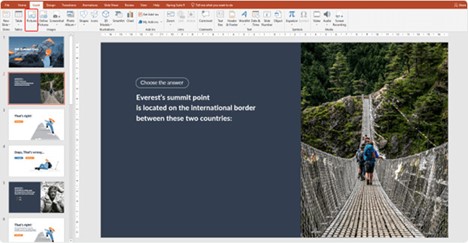
Thêm tùy chọn Trả lời: cho câu hỏi. Chuyển đến tab Insert và nhấp vào Text box. Nhập vào tùy chọn đầu tiên, sau đó tiếp tục thêm phần còn lại của chúng.
Các bài kiểm tra trắc nghiệm PowerPoint thường chứa một câu Trả lời: đúng và ba câu Trả lời: sai. Tuy nhiên, có thể tự do thêm bao nhiêu tùy chọn đều được.
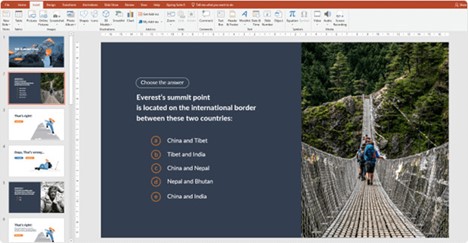
Soạn các câu hỏi và câu Trả lời: khác cho các bài trắc nghiệm khác bạn theo cách tương tự.
Đăng ký để học cùng Vietjack. Hoàn toàn miễn phí!
Bằng việc đăng ký, bạn đồng ý với Điều khoản sử dụng và Chính sách bảo mật của Vietjack.
 Nhắn tin Zalo
 Hỏi bài tập