






















Chuyên đề Tin 11 KNTT Bài 12. Tạo ảnh động có đáp án
32 người thi tuần này 4.6 1.1 K lượt thi 11 câu hỏi
Bạn cần đăng ký gói VIP ( giá chỉ từ 250K ) để làm bài, xem đáp án và lời giải chi tiết không giới hạn.
🔥 Học sinh cũng đã học
Đề thi cuối kì 2 Tin học 11 năm 2024-2025 Sở Nam Định có đáp án
Đề thi cuối kì 2 Tin học 11 năm 2025-2026 THPT Xuyên Mộc (TP.HCM) có đáp án
Đề thi cuối kì 2 Tin học 11 năm 2024-2025 THPT Gio Linh (Quảng Trị) có đáp án
Đề thi giữa kì 2 Tin học 11 năm 2025-2026 THPT Xuyên Mộc (TP.HCM) có đáp án
Đề thi giữa kì 2 Tin học 11 năm 2024-2025 THPT Hồ Nghinh (Quảng Nam) có đáp án
Đề thi giữa kì 2 Tin học 11 năm 2025-2026 THPT Hùng Vương (Đà Nẵng) có đáp án
Đề thi giữa kì 2 Tin học 11 năm 2024-2025 THPT (Bắc Giang) có đáp án
Đề thi cuối kì 1 Tin học 11 năm 2024-2025 THPT Gio Linh (Quảng Trị) có đáp án
Danh sách câu hỏi:
Lời giải
Trả lời:
Ở chuyên đề trước, em đã biết cách để làm ra một đoạn phim hoạt hình. Bản chất của phim chính là các ảnh động ghép lại, có lời thoại. Tệp phim lại có dung lượng lớn hơn nhiều so với tệp ảnh là do ảnh động luôn luôn có dung lượng lớn hơn ảnh tĩnh.
Lời giải
Trả lời:
Em thường nhìn thấy các hình ảnh trên các trang web mà hình ảnh thay đổi liên tục. Làm cách sau để tạo ra loại ảnh đó:
1) Đưa các ảnh vào làm nguồn nguyên liệu.
2) Căn chỉnh các ảnh về cùng kích thước.
3) Xếp thứ tự xuất hiện các ảnh từ đầu cho đến cuối.
4) Tạo thêm hiệu ứng cho các lớp ảnh.
5) Xác định thời gian hiến thị của từng ảnh.
6) Xuất ảnh dưới đạng một tệp ảnh đồng.
Lời giải
Trả lời:
Có thể tạo ảnh động từ các ảnh mà nội dung không liền quan gì đến nhau: Ảnh động thể hiện liên tiếp nhiều khung hình, mỗi khung hình trong một thời gian ngắn.
Lời giải
Trả lời:
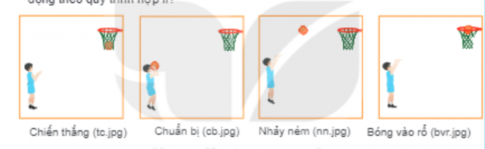
Có 4 hình ảnh như sau, theo em cần sắp xếp thứ tự như sau để tạo một ảnh động theo quy trình hợp lí:
1. Chuẩn bị
2. Nhảy ném
3. Bóng vào rổ
4. Chiến thắng
Lời giải
Trả lời:
Để thay đổi thứ tự xuất hiện các lớp ảnh trong ảnh động ta làm như sau: Trong GIMP, ảnh động GIF được tạo ra từ các lớp ảnh fnh, em có thế thay đổi thứ tự hiện thị của các lớp ảnh này; có thể tạo ra các hiệu ứng khác nhau cho ảnh động.
Lời giải
Trả lời:
Tạo một ảnh động từ 7 ảnh tĩnh trong Hình 12.4 như sau:
B1. Chọn lệnh File -> Open as Layers để mở các tệp dưới dạng lớp. Sắp xếp lại các lớp hình cho trùng khít lên nhau
B2. Chọn từng lớp ảnh, rồi chọn lệnh Layer -> Scale Layer để đặt các lớp ảnh có cùng kích thước.
B3. Trong hộp thoại Layers, thay đổi vị trí lớp chọn biểu tượng để đặt đúng thứ tự các lớp
B4. Xem trước kết quả tạo ảnh động
B5. Xuất tệp ảnh
Lời giải
Bạn cần đăng ký gói VIP ( giá chỉ từ 250K ) để làm bài, xem đáp án và lời giải chi tiết không giới hạn.
Lời giải
Bạn cần đăng ký gói VIP ( giá chỉ từ 250K ) để làm bài, xem đáp án và lời giải chi tiết không giới hạn.

Lời giải
Bạn cần đăng ký gói VIP ( giá chỉ từ 250K ) để làm bài, xem đáp án và lời giải chi tiết không giới hạn.

Lời giải
Bạn cần đăng ký gói VIP ( giá chỉ từ 250K ) để làm bài, xem đáp án và lời giải chi tiết không giới hạn.
Lời giải
Bạn cần đăng ký gói VIP ( giá chỉ từ 250K ) để làm bài, xem đáp án và lời giải chi tiết không giới hạn.
Xem tiếp với tài khoản VIP
Còn 5/11 câu hỏi, đáp án và lời giải chi tiết.
Bạn cần đăng ký gói VIP ( giá chỉ từ 250K ) để làm bài, xem đáp án và lời giải chi tiết không giới hạn.
 Nhắn tin Zalo
 Hỏi bài tập