




















Giải SGK Tin học 12 CTST Bài E2. Tạo, hiệu chỉnh trang web và thiết kế thanh điều hướng có đáp án
33 người thi tuần này 4.6 656 lượt thi 8 câu hỏi
Bạn cần đăng ký gói VIP ( giá chỉ từ 250K ) để làm bài, xem đáp án và lời giải chi tiết không giới hạn.
🔥 Học sinh cũng đã học
Đề thi cuối kì 2 Tin học 12 năm 2024-2025 Sở Nam Định có đáp án
Đề thi cuối kì 2 Tin học 12 năm 2024-2025 THPT Gio Linh (Quảng Trị) có đáp án
Đề thi cuối kì 2 Tin học 12 năm 2025-2026 THPT Xuyên Mộc (TP.HCM) có đáp án
Đề thi giữa kì 2 Tin học 12 năm 2024-2025 THPT Gio Linh (Quảng Trị) có đáp án
Đề thi giữa kì 2 Tin học 12 năm 2025-2026 THPT Xuyên Mộc (TP.HCM) có đáp án
Đề thi giữa kì 2 Tin học 12 năm 2024-2025 THPT Hồ Nghinh (Quảng Nam) có đáp án
Đề thi giữa kì 2 Tin học 12 năm 2025-2026 THPT Hùng Vương (Đà Nẵng) có đáp án
Đề thi giữa kì 2 Tin học 12 năm 2024-2025 THPT Bố Hạ (Bắc Giang) có đáp án
Danh sách câu hỏi:

Đăng nhập để xem lời giải
Lưu tiến độ và luyện tập hiệu quả hơn. Hoàn toàn miễn phí!
Lời giải
- Khi thiết kế trang web, việc tạo thanh điều hướng là một phần quan trọng để giúp người dùng dễ dàng tìm kiếm thông tin và di chuyển trên trang web.
- Trong Hình 1, thanh điều hướng nằm ở phía trên cùng của trang web. Nó chứa các liên kết đến các phần quan trọng như "Trang chủ", "Sản phẩm", "Tin tức", "Chính sách", và "Liên hệ".
Đăng nhập để xem lời giải
Lưu tiến độ và luyện tập hiệu quả hơn. Hoàn toàn miễn phí!
Lời giải
Trong google sites, để tạo trang mới em thực hiện như sau:
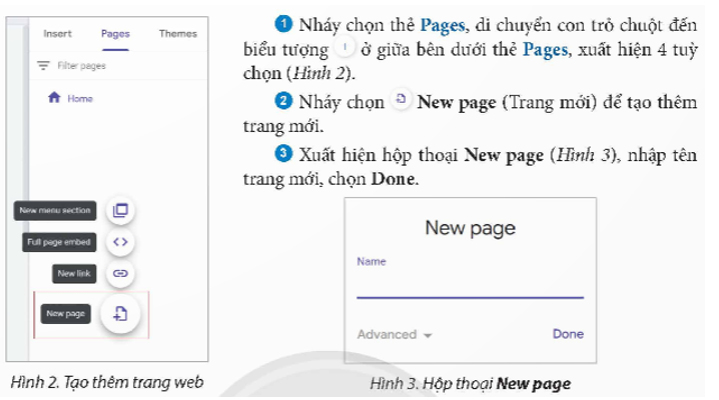
Đăng nhập để xem lời giải
Lưu tiến độ và luyện tập hiệu quả hơn. Hoàn toàn miễn phí!
Lời giải
Thanh điều hướng dùng để đi đến trang web và giúp tìm nguồn đích nhanh chóng. Google Sites mới tự động tạo một thanh điều hướng trực quan liên kết đến nội dung bên trong trang web.
Đăng nhập để xem lời giải
Lưu tiến độ và luyện tập hiệu quả hơn. Hoàn toàn miễn phí!
Lời giải
Không thể tạo mới một trang web bằng cách nhúng toàn bộ một trang web bên ngoài vào. Vì nhúng toàn bộ 1 trang web bên ngoài vào thì khi nhấn vào link nó sẽ đưa chúng ta đến trang web đó. Chỉ có thể nhúng các website bảo mật. Hãy đảm bảo rằng URL của website bắt đầu bằng HTTPS. Không phải mọi website đều cho phép nhúng các trang của họ, vì vậy bạn có thể không nhúng được các trang đó, ngay cả khi các trang đó được bảo mật và sử dụng mã nhúng dựa trên iframe.
Đăng nhập để xem lời giải
Lưu tiến độ và luyện tập hiệu quả hơn. Hoàn toàn miễn phí!
Lời giải
Từ một trang con có thể chuyển thành trang chủ, vào mục Make homepage.

Đăng nhập để xem lời giải
Lưu tiến độ và luyện tập hiệu quả hơn. Hoàn toàn miễn phí!
Lời giải
1. Tạo các trang và thiết kế thanh điều hướng
Nháy chọn thẻ Page, đưa con trỏ đến biểu tượng chọn New page. Xuất hiện hộp thoại New page (Hình 8), nhập tên trang cần tạo là “Sản phẩm” và chọn Done.
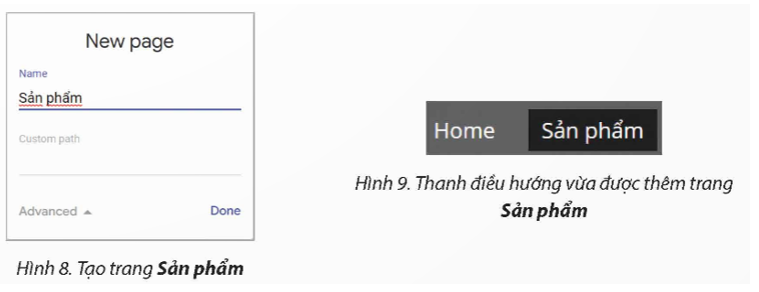
Sau khi tạo xong trang Sản phẩm, trang này sẽ được hiển thị lên thanh điều hướng (Hình 9).
Như vậy, khi tạo mới một trang bất kì, trang đó sẽ tự động hiển thị lên thanh điều hướng.
Tương tự, tạo các trang Liên hệ, Chính sách, Sự kiện, Tin tức để đạt kết quả như Hình 10.

2. Thay đổi vị trí hiển thị, nhân bản, ẩn/hiển thị, xoá và đổi tên các trang.
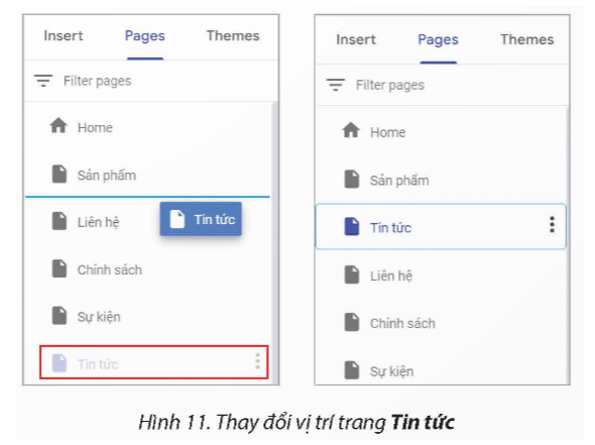
Thay đổi vị trí hiển thị trang: Để thay đổi thứ tự vị trí của trang Tin tức, em kéo thả trang Tin tức đến vị trí mới (Hình 11). Thực hiện di chuyển tương tự với các trang còn lại để được kết quả như Hình 7.
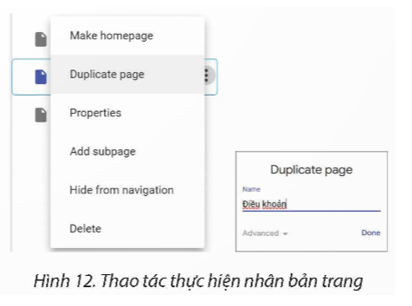
Nhân bản trang: Nháy chọn biểu tượng nằm bên phải trang cần nhân bản (ví dụ trang Tin tức), chọn Duplicate page. Tại hộp thoại Duplicate, nhập tên trang là “Điều khoản” và chọn “Done” (Hình 12).
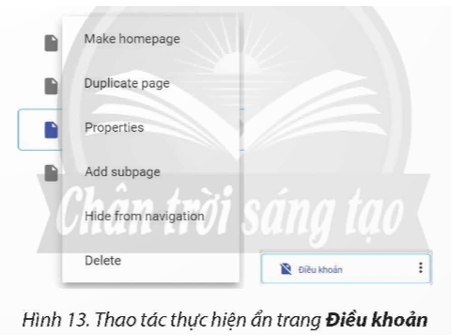
Ẩn/hiển thị trang: Nháy chọn biểu tượng nằm bên phải trang cần ẩn (trang Điều khoản), chọ Hide from navigation, trang sẽ được ẩn (Hình 13). Để hiển thị trang đã ẩn, em nháy chọn biểu tượng nằm bên phải trang đã ẩn và chọn Show in navigation.
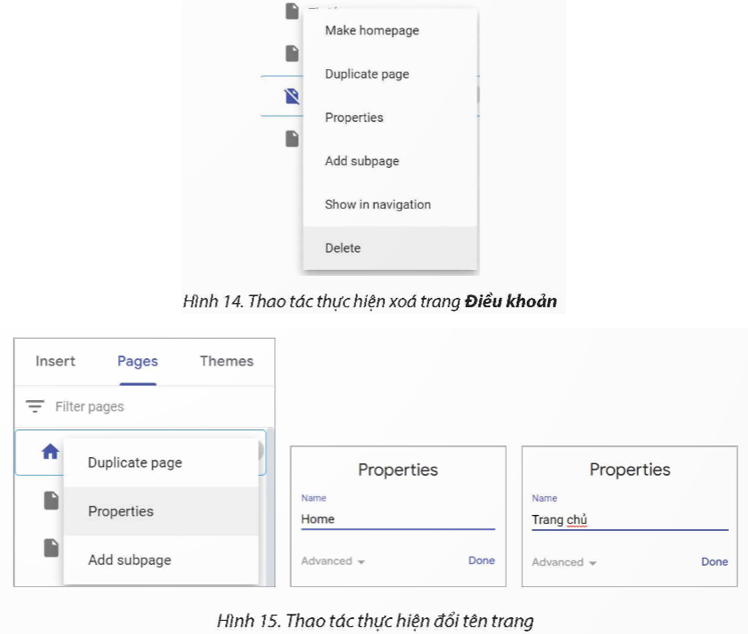
Xoá trang: Nháy chọn biểu tượng nằm bên phải trang cần xoá (trang Điều khoản), chọn Delete, trang sẽ được xoá (Hình 14).
Đổi tên trang: Để đổi tên trang Home thành Trang chủ, nháy chọn biểu tượng % nằm bên phải trang Home và chọn Properties. Trong mục Name của hộp thoại Properties, nhập vào tên mới “Trang chủ” và chọn Done (Hình 15).
Cuối cùng, em được kết quả thanh điều hướng như Hình 16

Đăng nhập để xem lời giải
Lưu tiến độ và luyện tập hiệu quả hơn. Hoàn toàn miễn phí!
Lời giải
Bạn cần đăng ký gói VIP ( giá chỉ từ 250K ) để làm bài, xem đáp án và lời giải chi tiết không giới hạn.
Đăng nhập để xem lời giải
Lưu tiến độ và luyện tập hiệu quả hơn. Hoàn toàn miễn phí!
Lời giải
Bạn cần đăng ký gói VIP ( giá chỉ từ 250K ) để làm bài, xem đáp án và lời giải chi tiết không giới hạn.
Xem tiếp với tài khoản VIP
Còn 2/8 câu hỏi, đáp án và lời giải chi tiết.
Bạn cần đăng ký gói VIP ( giá chỉ từ 250K ) để làm bài, xem đáp án và lời giải chi tiết không giới hạn.
Đăng ký để học cùng Vietjack. Hoàn toàn miễn phí!
Bằng việc đăng ký, bạn đồng ý với Điều khoản sử dụng và Chính sách bảo mật của Vietjack.
 Nhắn tin Zalo
 Hỏi bài tập