





















Giải SGK Tin học 12 CTST Bài E5. Nhúng mã và tạo băng chuyền hình ảnh có đáp án
25 người thi tuần này 4.6 449 lượt thi 9 câu hỏi
Bạn cần đăng ký gói VIP ( giá chỉ từ 250K ) để làm bài, xem đáp án và lời giải chi tiết không giới hạn.
🔥 Học sinh cũng đã học
Đề thi cuối kì 2 Tin học 12 năm 2024-2025 Sở Nam Định có đáp án
Đề thi cuối kì 2 Tin học 12 năm 2024-2025 THPT Gio Linh (Quảng Trị) có đáp án
Đề thi cuối kì 2 Tin học 12 năm 2025-2026 THPT Xuyên Mộc (TP.HCM) có đáp án
Đề thi giữa kì 2 Tin học 12 năm 2024-2025 THPT Gio Linh (Quảng Trị) có đáp án
Đề thi giữa kì 2 Tin học 12 năm 2025-2026 THPT Xuyên Mộc (TP.HCM) có đáp án
Đề thi giữa kì 2 Tin học 12 năm 2024-2025 THPT Hồ Nghinh (Quảng Nam) có đáp án
Đề thi giữa kì 2 Tin học 12 năm 2025-2026 THPT Hùng Vương (Đà Nẵng) có đáp án
Đề thi giữa kì 2 Tin học 12 năm 2024-2025 THPT Bố Hạ (Bắc Giang) có đáp án
Danh sách câu hỏi:
Đăng nhập để xem lời giải
Lưu tiến độ và luyện tập hiệu quả hơn. Hoàn toàn miễn phí!
Lời giải
Mục đích của việc tạo các hình ảnh chuyển động trong trang web để:
- Trang trí làm cho trang web sống động hơn.
- Cải thiện điều hướng và tương tác.
- Thiết kế theo xu hướng kể truyện.
- Tăng tính linh hoạt và trải nghiệm của người dùng.
Trong Google Sites có công cụ sau thực hiện được việc này:
- Công cụ Image carousel.
- Công cụ Embed.
Đăng nhập để xem lời giải
Lưu tiến độ và luyện tập hiệu quả hơn. Hoàn toàn miễn phí!
Lời giải
Để tạo băng chuyền hình ảnh, em cần sử dụng ít 02 hình ảnh.
Đăng nhập để xem lời giải
Lưu tiến độ và luyện tập hiệu quả hơn. Hoàn toàn miễn phí!
Lời giải
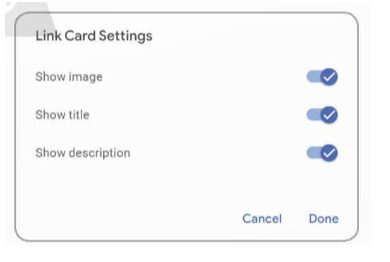
Những thay đổi tuỳ chọn hiển thị khi nhúng một liên kết trang web hoặc nhúng mã web vào trang web:
- Show image: hiển thị hình ảnh của trang web được nhúng.
- Show title: hiển thị tiêu đề bài viết của trang web được nhúng.
- Show description: hiển thị mô tả ngắn của trang web
Đăng nhập để xem lời giải
Lưu tiến độ và luyện tập hiệu quả hơn. Hoàn toàn miễn phí!
Lời giải
Đáp án đúng: B. Show captions.
Đăng nhập để xem lời giải
Lưu tiến độ và luyện tập hiệu quả hơn. Hoàn toàn miễn phí!
Lời giải
Đáp án đúng: D. Show description.
Đăng nhập để xem lời giải
Lưu tiến độ và luyện tập hiệu quả hơn. Hoàn toàn miễn phí!
Lời giải
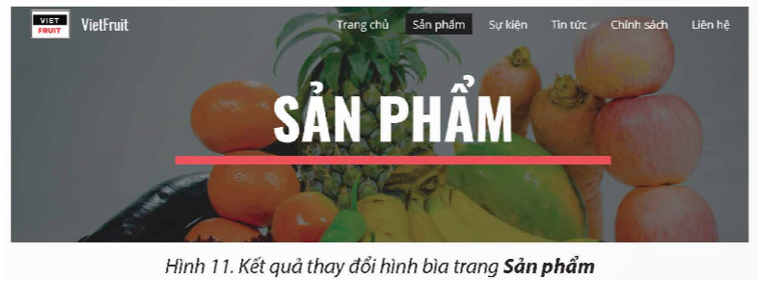
1. Thay đổi hình bìa trang Sản phẩm:
Nháy chọn thẻ Pages, chọn trang Sản phẩm Chọn hình cần thay đổi trang Sản phẩm, em được kết quả như Hình 11.
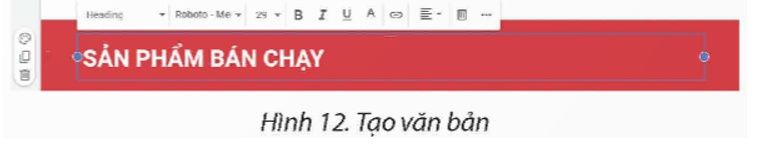
2. Thiết kế nội dung thứ nhất:
Thiết kế nội dung văn bản như Hình 12.
Nhảy chọn thẻ Insert → Công cụ Image carousel để chèn hình ảnh. Các hình ảnh dạng băng chuyển được chèn vào trang web. Nhảy chọn chế độ Auto start trong hộp thoại Edit carousel để các hình ảnh dạng băng chuyển tự động chạy khi mở trang web.
Hiệu chỉnh kích thước băng chuyển, em được kết quả như Hình 13.
3. Thiết kế phần nội dung thứ hai:
Tạo bản sao của hộp văn bản “SẢN PHẨM BÁN CHẠY”, thay đổi nội dung thành “TẤT CẢ SẢN PHẨM” và di chuyển xuống phía dưới hình ảnh băng chuyến.
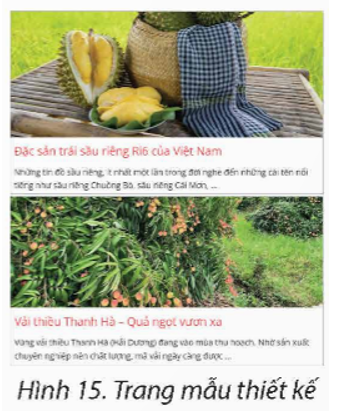
Thiết kế cho dòng sản phẩm thứ nhất: trong mục Content Blocks, chọn kiểu. Thêm hình ảnh và mô tả cho sản phẩm.
Tạo nút “xem thêm” dưới mỗi sản phẩm, nút này dùng để xem thông tin chi tiết của một sản phẩm (Hình 14).
Từ kết quả của dòng sản phẩm thứ nhất, tạo bản sao và thay đổi hình ảnh , văn bản, liên kết cho nút, em được kết quả dòng sản phẩm thứ hai và thứ ba.
Như vậy, em vừa tạo nội dung cho trang Sản phẩm bằng cách sử dựng các công cụ Image carousel, Content Block, Button.
Đăng nhập để xem lời giải
Lưu tiến độ và luyện tập hiệu quả hơn. Hoàn toàn miễn phí!
Lời giải
Bạn cần đăng ký gói VIP ( giá chỉ từ 250K ) để làm bài, xem đáp án và lời giải chi tiết không giới hạn.
Đăng nhập để xem lời giải
Lưu tiến độ và luyện tập hiệu quả hơn. Hoàn toàn miễn phí!
Lời giải
Bạn cần đăng ký gói VIP ( giá chỉ từ 250K ) để làm bài, xem đáp án và lời giải chi tiết không giới hạn.
Đăng nhập để xem lời giải
Lưu tiến độ và luyện tập hiệu quả hơn. Hoàn toàn miễn phí!
Lời giải
Bạn cần đăng ký gói VIP ( giá chỉ từ 250K ) để làm bài, xem đáp án và lời giải chi tiết không giới hạn.
Xem tiếp với tài khoản VIP
Còn 3/9 câu hỏi, đáp án và lời giải chi tiết.
Bạn cần đăng ký gói VIP ( giá chỉ từ 250K ) để làm bài, xem đáp án và lời giải chi tiết không giới hạn.
Đăng ký để học cùng Vietjack. Hoàn toàn miễn phí!
Bằng việc đăng ký, bạn đồng ý với Điều khoản sử dụng và Chính sách bảo mật của Vietjack.
 Nhắn tin Zalo
 Hỏi bài tập