




















Giải SGK Toán 9 KNTT Bài Xác định tần số, tần số tương đối, vẽ các biểu đồ biểu diễn bảng tần số, tần số tương đối bằng Excel có đáp án
44 người thi tuần này 4.6 682 lượt thi 2 câu hỏi
Bạn cần đăng ký gói VIP ( giá chỉ từ 250K ) để làm bài, xem đáp án và lời giải chi tiết không giới hạn.
🔥 Học sinh cũng đã học
Đề thi giữa kì 1 Toán 9 năm 2026-2027 THCS Nguyễn Trường Tộ (Hà Nội) có đáp án
Đề thi giữa kì 1 Toán 9 năm 2026-2027 Trường thực nghiệm KHGD (Hà Nội) có đáp án
Đề thi giữa kì 1 Toán 9 năm 2026-2027 THCS&THPT Lương Thế Vinh (Hà Nội) có đáp án
Đề KSCL Toán 9 tháng 10 năm 2026-2027 Trường THCS Từ Liêm 1 (Hà Nội) có đáp án
Đề KSCL Toán 9 tháng 10 năm 2026-2027 Trường THCS Kim Giang (Hà Nội) có đáp án
Đề KSCL Toán 9 tháng 9 năm 2026-2027 Xã Đại Thanh (Hà Nội) có đáp án
Đề KSCL Toán 9 tháng 9 năm 2026-2027 Trường THCS Hồng Vân (Hà Nội) có đáp án
Đề KSCL Toán 9 tháng 9 năm 2026-2027 Trường THCS Ngô Sĩ Liên (Hà Nội) có đáp án
Danh sách câu hỏi:
Đăng nhập để xem lời giải
Lưu tiến độ và luyện tập hiệu quả hơn. Hoàn toàn miễn phí!
Lời giải
Bước 1. Nhập dữ liệu trên vào vùng dữ liệu A2 : A31, ô A1 là tên cột địa điểm đi dã ngoại.
Bước 2. Chọn Insert → Table, chọn vùng dữ liệu $A$1 : $A$31, tích vào ô My table has headers. Trong ô Table Name đặt tên cho bảng dữ liệu là Diadiemdidangoai.
Bước 3. Chọn Insert → Pivot Table.
• Trong ô Table Range điền tên bảng dữ liệu Diadiemdidangoai, chọn Existing Worksheet, trong ô Location chọn một vùng dữ liệu bất kì nào đó để đặt bảng kết quả, chẳng hạn ta chọn vùng C2 : C5 thì ô này sẽ hiện ra Sheet1!$C$2 : $E$5. Chọn OK.
• Trong bảng Pivot Table Field List, kéo thả trường kết quả vào 2 ô Rowlabels và Values, ta sẽ thu được bảng tần số.
• Để thu được tần số tương đối của các giá trị, trong ô E3 ta điền =$D$3/$D$6 và sao chép công thức đến hết ô E5, điền nội dung “Tần số tương đối” vào ô E2 và kiểm tra tổng tần số tương đối bằng cách điền =SUM(E3:E5) vào ô E6.
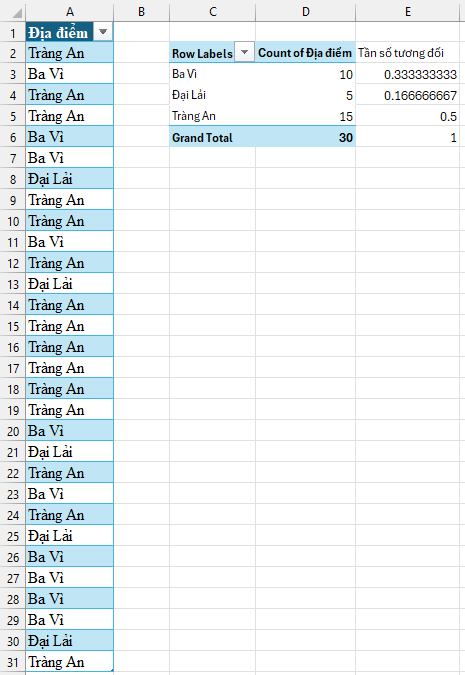
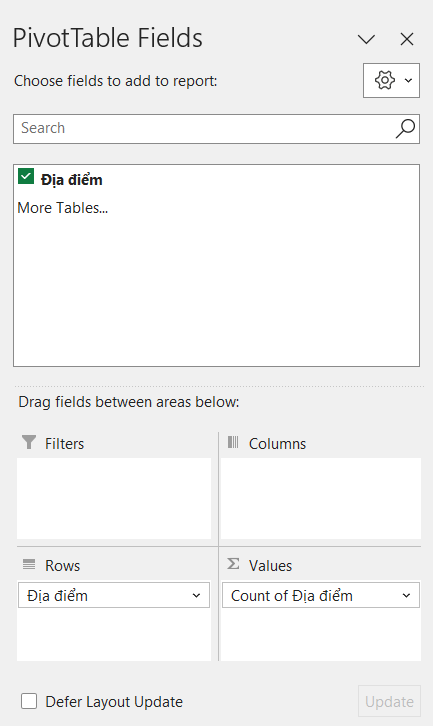
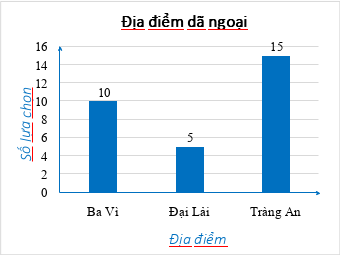
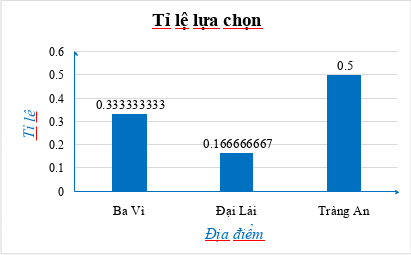
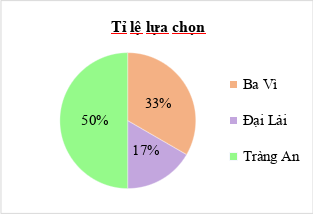
Bước 4. Để vẽ biểu đồ ta chọn vùng dữ liệu C3 : D5, sau đó ta chọn vào Insert chọn biểu đồ cột hoặc biểu đồ hình quạt tròn, điền đầy đủ các thông tin cần thiết để hoàn thiện biểu đồ. Kết quả thu được như sau:
Biểu đồ tần số:
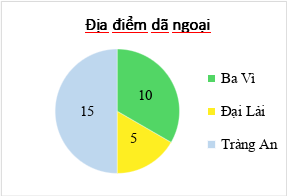
Biểu đồ tần số tương đối:
Đăng nhập để xem lời giải
Lưu tiến độ và luyện tập hiệu quả hơn. Hoàn toàn miễn phí!
Lời giải
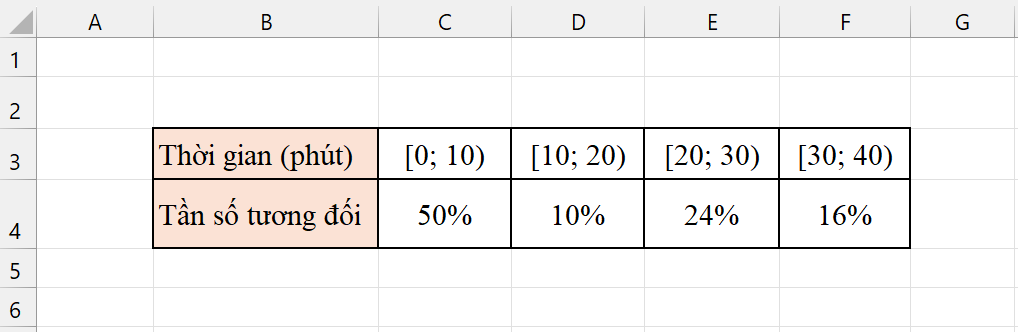
Bước 1. Nhập dữ liệu vào bảng tính Excel:
Bước 2. Chọn vùng dữ liệu.
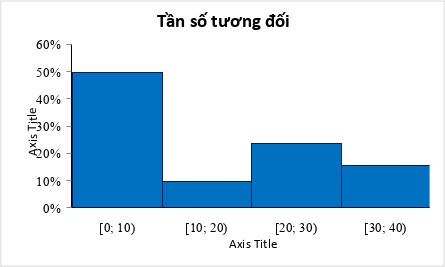
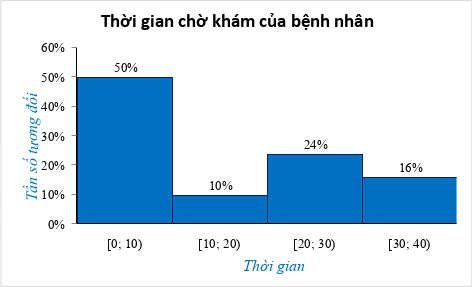
− Để vẽ biểu đồ tần số tương đối dạng cột ta chọn Insert → Columns → 2-D Columns sau đó chọn loại biểu đồ mong muốn. Chọn Design, chọn Layout8 (histogram) trong ô Chart layouts. Kết quả thu được như sau:
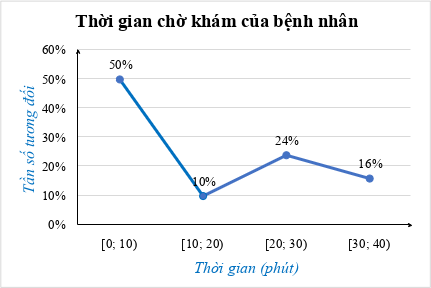
− Để vẽ biểu đồ tần số tương đối dạng đoạn thẳng ta chọn Insert → Line → 2-D Line sau đó chọn loại biểu đồ mong muốn. Kết quả thu được như sau:
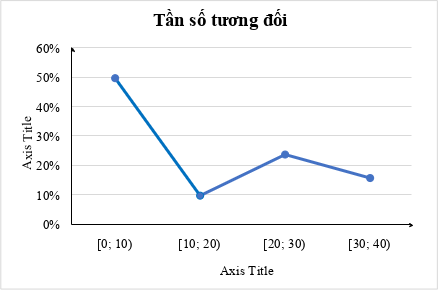
Bước 3. Hoàn thiện biểu đồ.
− Đối với biểu đồ tần số tương đối ghép nhóm dạng cột: Xác định tiêu đề của biểu đồ, chú giải cho các trục bằng cách chọn các mục tương ứng và thay nội dung; gán nhãn dữ liệu biểu diễn bằng cách nháy nút phải chuột vào phần các cột của biểu đồ, chọn Add data labels. Kết quả thu được như sau:
- Đối với biểu đồ tần số tương đối ghép nhóm dạng đoạn thẳng: Xác định tiêu đề của biểu đồ bằng cách cách chọn các mục tương ứng và thay nội dung; ghi chú giải cho các trục bằng cách chọn Layout → Axis titles → Primary Horizontal Axis Title hoặc Primary Vertical Axis Title; gán nhãn dữ liệu biểu diễn bằng cách nháy nút phải chuột vào đường thẳng gấp khúc, chọn Add data labels. Kết quả thu được như sau:
Đăng ký để học cùng Vietjack. Hoàn toàn miễn phí!
Bằng việc đăng ký, bạn đồng ý với Điều khoản sử dụng và Chính sách bảo mật của Vietjack.
 Nhắn tin Zalo
 Hỏi bài tập